
आपके द्वारा की गईं सेटिंग्स पर निर्भर करते हुए, ये आइटम उपलब्ध नहीं भी हो सकते हैं।
बढ़ाव या घटाव के लिए आवर्धन अनुपात कॉन्फ़िगर करता है। मान पर टैप करें और 25 से 400% की रेंज में मूल प्रति को आवर्धित या छोटा करने के लिए उपयोग किए जाने वाले आवर्धन को निर्दिष्ट करें।
स्वतः
मूल आकार को स्वचालित रूप से कागज़ आकार के आवर्धन तक बढ़ाता या घटाता है। उदाहरण के लिए, यदि आप मूल आकार को A6 पर सेट करते हैं और कागज़ आकार को A4 पर सेट करते हैं, तो आवर्धन स्वचालित रूप से 200% पर एडजस्ट हो जाता है।
जब मूल दस्तावेज़ के इर्द-गिर्द सफेद हाशिये होते हैं, तो स्कैनर ग्लास के कोने वाले निशान ( ) से सफेद हाशियों को स्कैन क्षेत्र के रूप में पहचाना जाता है, पर हो सकता है कि विपरीत किनारों वाले हाशिये काट दिए जाएं।
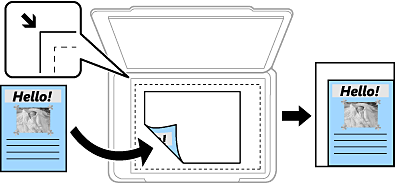
कागज़ फिट के हेतु घटाएँ
कागज़ के आकार में फिट करने के लिए ज़ूम मान से कम आकार में स्कैन की हुई छवियों को कॉपी करता है। यदि ज़ूम का मान काग़ज़ के आकार से बड़ा है, तो डेटा काग़ज़ के किनारों से बाहर प्रिंट किया जा सकता है।
वास्तविक आकार
100% आवर्धन पर कॉपी करता है।
A3->A4 और अन्य
कागज के आकार के अनुसार मूल दस्तावेज़ को फिट करने के लिए उसे स्वतः ही बड़ा या छोटा कर देता है।
अपनी मूल प्रति का आकार चुनें। गैर-मानक आकार की मूल प्रतियाँ कॉपी करते समय, अपनी मूल प्रति के सबसे निकट का आकार चयनित करें।
प्रतिलिपि लेआउट चयनित करें।
एक पृष्ठ
एक तरफा मूल प्रति को एक शीट पर कॉपी करता है।
2-अप
दो एक-तरफा मूल प्रतियों को एक शीट पर 2-ऊपर लेआउट में कॉपी करता है। अपनी मूल प्रति के लेआउट क्रम और ओरिएंटेशन का चयन करें।
4-अप
चार एक-तरफा मूल प्रतियों को एक शीट पर 4-ऊपर लेआउट में कॉपी करता है। अपनी मूल प्रति के लेआउट क्रम और ओरिएंटेशन का चयन करें।
अपनी मूल प्रति के प्रकार का चयन करें। मूल प्रति के प्रकार की गुणवत्ता के अनुसार इष्टतम गुणवत्ता में कॉपी करता है।
एकाधिक मूल प्रतियों की एकाधिक प्रतियाँ बनाने के लिए कागज़ कैसे निकालें, इसका चयन करें।
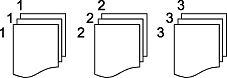
समूह (समान पृष्ठ)
मूल प्रतियाँ समूह के रूप में पृष्ठ अनुसार कॉपी करता है।
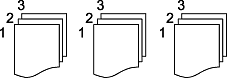
तुलना करें (पृष्ठ क्रम)
क्रम में संयोजित और सेट में क्रमित मूल प्रतियाँ कॉपी करता है।
पुस्तिका के आमने-सामने वाले पृष्ठों को कागज़ की दो अलग-अलग शीट पर कॉपी करता है।
पुस्तिका का कौन सा पृष्ठ स्कैन करना है उसे चुनें।
छवि सेटिंग्स समायोजित करें।
कंट्रास्ट
चमकीले और गहरे रंग के भागों के बीच अंतर समायोजित करें।
संतृप्ति
रंगों की चमक समायोजित करें।
लाल संतुलन, हरा संतुलन, नीला संतुलन
प्रत्येक रंग का घनत्व समायोजित करें।
स्पष्टता
छवि की रूपरेखा समायोजित करें।
वर्ण नियम
त्वचा का रंग समायोजित करें। उसे सौम्य बनाने (हरा रंग बढ़ाने) के लिए + पर टैप करें और चटक बनाने (लाल रंग बढ़ाने) के लिए - पर टैप करें।
पृष्ठभूमि हटाएं
पृष्ठभूमि रंग का घनत्व समायोजित करें। उसे चमकीला बनाने (सफ़ेद) के लिए + पर टैप करें और गहरा बनाने (काला) के लिए - पर टैप करें।
अपने मूल दस्तावेज़ की बाइंडिंग स्थिति, मार्जिन या हाशिया और अभिविन्यास को चुनें।
कागज़ के आकार में फिट करने के लिए ज़ूम मान से कम आकार में स्कैन की हुई छवियों को कॉपी करता है। यदि ज़ूम का मान काग़ज़ के आकार से बड़ा है, तो डेटा काग़ज़ के किनारों से बाहर प्रिंट किया जा सकता है।
मोटे कागज़ को कॉपी करते समय प्रतियों में या पुस्तिका को कॉपी करते समय प्रतियों के मध्य में दिखने वाली छाया हटाता है।