
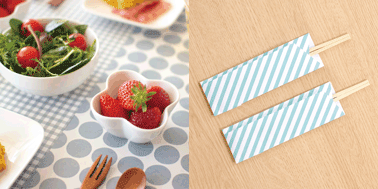
Questa sezione spiega come stampare involucri di carta o di tovagliette singole con il software per computer Epson Photo+.
Avviare Epson Photo+.

Applicazione per la stampa rapida e divertente da un computer (Epson Photo+)
Fare clic su Disposizione libera.
Selezionare il formato carta e l’orientamento, quindi selezionare OK.
Per gli involucri, selezionare il formato A4.
Per le tovagliette, selezionare la dimensione su cui si desidera stampare.
Fare clic su  , quindi selezionare un colore o un motivo per lo sfondo.
È inoltre possibile aggiungere testo e timbri.
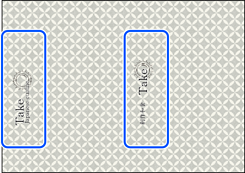
Quando si stampano gli involucri per i bastoncini cinesi, porre il testo e i timbri nelle posizioni indicate qui sotto.
Selezionare il tipo di carta su cui si desidera stampare dall’impostazione Supporto.
Selezionare altre voci se necessario.
Caricare la carta nella stampante e avviare la stampa.
Al termine della stampa, le tovagliette sono pronte all’uso.
Per stampare gli involucri per bastoncini cinesi, procedere al passaggio successivo.
Tagliare la carta stampata a metà.
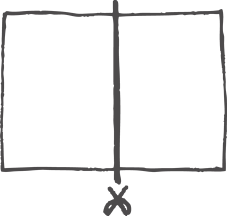
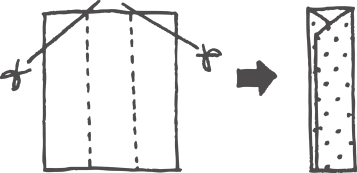
Posizionare la carta in verticale con il lato stampato rivolto verso il basso, piegarla verticalmente in tre parti, creando delle pieghe, poi riaprire i lembi.
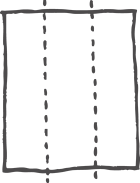
Tagliare come mostrato di seguito e piegare lungo le pieghe.
Ripiegare verso l’interno per 2 o 3 cm dal fondo.
