
Le opzioni potrebbero non essere disponibili a seconda delle altre impostazioni effettuate.
Configura il rapporto di ingrandimento o riduzione. Toccare il valore e specificare l’ingrandimento usato per ingrandire o ridurre l’originale entro un intervallo dal 25 al 400%.
Auto
Ingrandire o ridurre automaticamente il formato dell'originale all'ingrandimento del formato carta. Ad esempio, se si imposta il formato originale su A6 e il formato carta su A4, l'ingrandimento si regola automaticamente al 200%.
Quando sono presenti dei margini bianchi attorno all’originale, i margini bianchi dal contrassegno d’angolo ( ) del vetro dello scanner vengono rilevati come area di scansione mentre i margini sul lato opposto potrebbero venire tagliati.
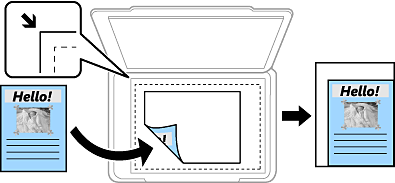
Rid.e adatta la carta
Copia l’immagine acquisita in una dimensione più piccola rispetto al valore Zoom per adattarsi all’interno del formato della carta. Se il valore Zoom è più grande rispetto al formato carta, i dati potrebbero essere stampati oltre i bordi del foglio.
Dim. effettive
Copia con ingrandimento al 100%.
A3->A4 e altri
Ingrandisce o riduce automaticamente l’originale in base a un formato carta specifico.
Selezionare le dimensioni dell’originale. Quando si copiano originali di formato non standard, selezionare il formato più vicino a quello originale.
Selezionare l’ordine di disposizione delle pagine.
Pagina singola
Copia un originale a singolo lato su un singolo foglio carta.
2 +
Copia due originali a singolo lato su un singolo foglio con layout di due pagine su un foglio. Selezionare l’ordine di disposizione delle pagine e l’orientamento dell’originale.
4 +
Copia quattro originali a singolo lato su un singolo foglio con layout di quattro pagine su un foglio. Selezionare l’ordine di disposizione delle pagine e l’orientamento dell’originale.
Selezionare il tipo di originale. Copia in qualità ottimale per corrispondere all’originale.
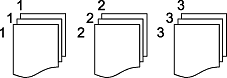
Selezionare il modo per espellere la carta di più copie di più originali.
Raggruppa (stesse pagine)
Copia gli originali per pagina come un gruppo.
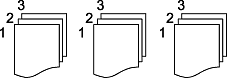
Fascicola (ordine pagina)
Copie degli originali fascicolati in ordine e suddivisi in gruppi.
Esegue la copia di due pagine affiancate di un opuscolo su più fogli di carta.
Selezionare quale pagina dell’opuscolo acquisire.
Regolare le impostazioni dell’immagine.
Contrasto
Regolare la differenza tra le parti chiare e scure.
Saturazione
Regolare la nitidezza dei colori.
Bilanciamento del rosso, Bilanciamento del verde, Bilanciamento del blu
Regolare la densità per ciascun colore.
Nitidezza
Regolare il contorno dell’immagine.
Regolazione tonalità
Regolare il tono del colore della pelle. Toccare + per renderla fredda (aumento del colore verde) e toccare - per renderla calda (aumento del colore rosso).
Rimuovi sfondo
Regolare la densità del colore dello sfondo. Toccare + per renderla chiara (bianco) e toccare - per renderla scura (nero).
Selezionare ad esempio la posizione di rilegatura, il margine, e l’orientamento dell’originale.
Copia l’immagine acquisita in una dimensione più piccola rispetto al valore Zoom per adattarsi all’interno del formato della carta. Se il valore Zoom è più grande rispetto al formato carta, i dati potrebbero essere stampati oltre i bordi del foglio.
Rimuove le ombre che appaiono attorno alle copie durante la copia su carta spessa, o che appaiono nella parte centrale delle copie durante la copia di un opuscolo.