
Kaedah ini membolehkan anda menyambungkan pencetak secara terus ke iPhone, iPad atau iPod touch tanpa penghala wayarles. Keadaan berikut diperlukan untuk menggunakan fungsi ini. Jika persekitaran tidak sepadan dengan keadaan ini, anda boleh menyambungkan dengan memilih Peranti OS Lain. Lihat pautan maklumat berkaitan di bawah untuk mendapatkan butiran tentang penyambungan.
iOS 11 atau lebih baru
Menggunakan aplikasi kamera standard untuk mengimbas kod QR
Aplikasi cetakan Epson untuk iOS.
Contoh aplikasi cetakan Epson
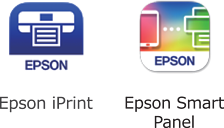
Pasang aplikasi cetakan Epson pada peranti pintar terlebih dahulu.
Anda hanya perlu membuat tetapan ini sekali sahaja untuk pencetak dan peranti pintar yang ingin disambungkan. Melainkan anda menyahdayakan Wi-Fi Direct atau memulihkan tetapan rangkaian kepada tetapan lalai, anda tidak perlu membuat tetapan ini lagi.
Ketik  pada skrin utama.
Ketik Wi-Fi Direct.
Ketik Mulakan Persediaan.
Ketik iOS.
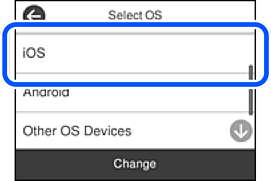
Kod QR dipaparkan pada panel kawalan pencetak.
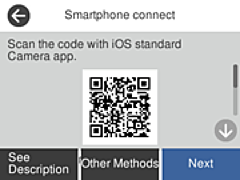
Pada iPhone, iPad atau iPod touch, mulakan aplikasi Kamera standard, kemudian imbas kod QR yang dipaparkan pada panel kawalan pencetak dalam mod FOTO.
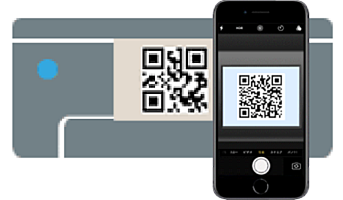
Gunakan aplikasi Kamera untuk iOS 11 atau lebih baru. Anda tidak boleh menyambung ke pencetak menggunakan aplikasi Kamera untuk iOS 10 atau lebih baru. Selain itu, anda tidak boleh menyambung menggunakan aplikasi untuk mengimbas kod QR. Jika anda tidak dapat menyambung, pilih Kaedah-kaedah Lain pada panel kawalan pencetak. Lihat pautan maklumat berkaitan di bawah untuk mendapatkan butiran tentang penyambungan.
Ketik pemberitahuan yang dipaparkan pada skrin iPhone, iPad atau iPod touch.
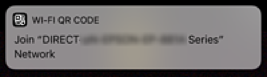
Ketik Sertai.

Pada panel kawalan pencetak, pilih Seterusnya.
Pada iPhone, iPad atau iPod touch, mulakan aplikasi cetakan Epson.
Pada skrin aplikasi cetakan Epson, ketik Printer is not selected.
Pada Epson Smart Panel, peranti pintar disambungkan secara automatik ke pencetak apabila ia bermula.
Pilih pencetak yang anda mahu sambungkan.
Lihat maklumat yang dipaparkan pada panel kawalan pencetak untuk memilih pencetak.
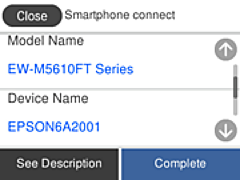
Pada panel kawalan pencetak, pilih Selesai.
Untuk peranti pintar yang telah disambungkan ke pencetak sebelum ini, pilih nama rangkaian (SSID) pada skrin Wi-Fi peranti pintar untuk menyambungnya semula.