
Melaraskan Kualiti Cetakan

Jika anda mendapati garisan menegak tidak sejajar, imej kabur atau jalur mendatar, laraskan kualiti cetakan.

  1. Pilih Penyelenggaraan pada panel kawalan pencetak.

  2. Pilih Pelarasan Kualiti Cetakan.

  3. Ikut arahan pada skrin untuk mengisi kertas dan mencetak corak pemeriksaan muncung.

  4. Periksa corak cetakan.

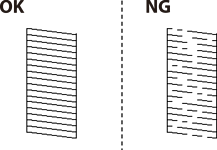
    • Jika ada garisan terputus atau bahagian yang hilang seperti ditunjukkan dalam corak “NG”, muncung kepala cetak mungkin tersumbat. Pilih untuk membersihkan kepala cetak.
    • Jika anda tidak melihat sebarang garisan terputus atau bahagian yang hilang seperti corak “OK” berikut, muncung tidak tersumbat. Pilih untuk meneruskan pelarasan berikutnya.
  5. Ikut arahan pada skrin untuk mencetak corak bagi penjajaran kepala cetak dan kemudian jajarkan kepala cetak.
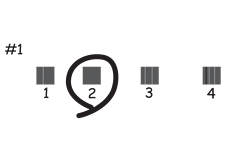
    • Corak ini membolehkan anda melakukan penjajaran jika cetakan anda kelihatan kabur.
      Cari dan pilih nombor untuk corak yang paling padu.
    • Corak ini membolehkan anda melakukan penjajaran jika garisan berbaris menegak kelihatan tidak sejajar.
      Cari dan pilih nombor untuk corak yang mempunyai paling kurang garisan menegak yang tidak sejajar.
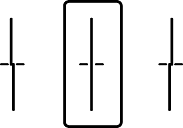
    • Corak ini membolehkan anda melakukan penjajaran jika anda nampak jalur mendatar pada selang yang tetap.
      Cari dan pilih nombor untuk corak paling kurang diasingkan dan bertindih.