
Elementene er muligens ikke tilgjengelig avhengig av andre innstillinger du valgte.
Konfigurerer forstørrelsesforholdet til utvidelse eller reduksjon. Trykk på verdien og angi forstørrelsen som er brukt for å forstørre eller forminske originalen innenfor et område fra 25 til 400 %.
Auto
Forstørr eller forminsk originalen automatisk til forstørrelsen av papirstørrelsen. Hvis du for eksempel setter originalstørrelsen til A6 og angir papirstørrelsen til A4, justeres forstørrelsen automatisk til 200%.
Når det er hvite marger rundt originalen, registreres de hvite margene fra hjørnemerket ( ) på skannerglasset som skanneområdet, mens margene på motsatt side kan bli beskåret.
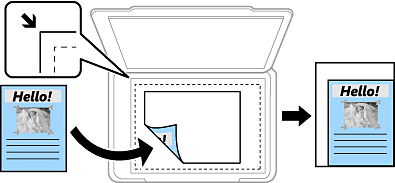
Formsk. til å passe pap.
Kopierer det skannede bildet i en mindre størrelse enn Zoom-verdien for å få plass på papiret. Hvis Zoom-verdien er større enn papirstørrelsen, kan data skrives ut utenfor kantene på papiret.
Faktisk stør.
Kopierer med 100 % forstørrelse.
A3->A4 og andre
Forstørrer eller forminsker originalen automatisk etter en bestemt papirstørrelse.
Velg størrelsen på originalen din. Når du kopierer andre størrelser enn standardstørrelser, velger du størrelsen som er likest originalen.
Velg kopioppsettet.
Enkeltside
Kopierer en enkeltsidig original over på ett enkeltark.
2-opp
Kopierer to enkeltsidige originaler over på et enkeltark med oppsettet 2-i-1. Velg originalens oppsett, rekkefølge og orientering.
4-opp
Kopierer fire enkeltsidige originaler over på et enkeltark med oppsettet 4-i-1. Velg originalens oppsett, rekkefølge og orientering.
Velg type for originalen din. Kopierer med optimal kvalitet for å samsvare med originaltypen.
Velg hvordan du vil mate ut papiret for flere kopier med flere originaler.
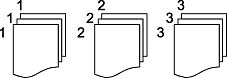
Gruppe (Samme S.)
Kopierer originalene etter side som en gruppe.
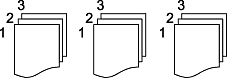
Sorter (S.rekkef.)
Kopierer originalene samlet i rekkefølge og sorterer dem i sett.
Kopierer to motstående sider i en brosjyre på separate papirark.
Velg hvilken side av brosjyren som skal skannes.
Juster bildeinnstillinger.
Kontrast
Juster differansen mellom mørke og lyse deler.
Fargemetning
Justerer livaktigheten til fargene.
Rødbalanse, Grønnbalanse, Blåbalanse
Juster tetthet for hver farge.
Skarphet
Justerer omrisset av bildet.
Nyanseregulering
Juster fargetonen på huden. Trykk på + for å gjøre den kaldere (øke grønnfargen), og trykk på - for å gjøre den varmere (øke rødfargen).
Fjern bakgrunn
Juster tettheten på bakgrunnsfargen. Trykk på + for å gjøre den lysere (hvit), og trykk på - for å gjøre den mørkere (sort).
Kopierer det skannede bildet i en mindre størrelse enn Zoom-verdien for å få plass på papiret. Hvis Zoom-verdien er større enn papirstørrelsen, kan data skrives ut utenfor kantene på papiret.