
รายการนี้อาจไม่มีใช้งานทั้งนี้ขึ้นอยู่กับการตั้งค่าของคุณ
กำหนดค่าอัตราส่วนของการขยายหรือการย่อ แตะที่ค่าและระบุกำลังขยายที่ใช้เพื่อขยายหรือลดขนาดต้นฉบับภายในช่วง 25 ถึง 400 %
อัตโน มัติ
ขยายหรือย่อขนาดต้นฉบับโดยอัตโนมัติให้เท่ากับการขยายหรือย่อของขนาดกระดาษ ตัวอย่างเช่น ถ้าคุณตั้งค่าขนาดต้นฉบับเป็น A6 และตั้งค่าขนาดกระดาษเป็น A4 การขยายจะปรับเป็น 200% โดยอัตโนมัติ
หากมีระยะขอบสีขาวรอบ ๆ ต้นฉบับ ขอบสีขาวจากเครื่องหมายที่มุม ( ) ของกระจกสแกนจะถูกตรวจจับเป็นพื้นที่สแกน แต่ระยะขอบกระดาษที่ด้านตรงข้ามอาจถูกตัดภาพ
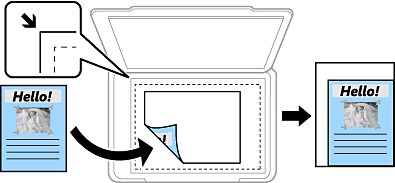
ลดให้พอดี กับกระดาษ
ถ่ายสำเนาภาพที่สแกนได้ที่ขนาดเล็กกว่าค่า ย่อ/ขยาย เพื่อปรับให้พอดีกับขนาดกระดาษ หากค่า ย่อ/ขยาย มากกว่าขนาดกระดาษ ข้อมูลอาจถูกพิมพ์ออกมาเลยขอบของกระดาษ
ขนาดจริง
ถ่ายสำเนาที่กำลังขยาย 100 %
A3->A4 และอื่น ๆ
ขยายหรือลดขนาดต้นฉบับให้เข้ากับขนาดกระดาษที่เฉพาะเจาะจงโดยอัตโนมัติ
เลือกขนาดของต้นฉบับของคุณ เมื่อทำสำเนาต้นฉบับที่ไม่ใช่มาตรฐาน ให้เลือกขนาดที่ใกล้เคียงที่สุดกับต้นฉบับของคุณ
เลือกเค้าโครงการทำสำเนา
หน้าเดียว
ทำสำเนาต้นฉบับหน้าเดียวบนกระดาษแผ่นเดียว
2-up
ทำสำเนาต้นฉบับแบบด้านเดียวจำนวนสองฉบับลงบนกระดาษแผ่นเดียวในรูปแบบผสม 2 ภาพ เลือกลำดับเค้าโครงและการเรียงแนวของต้นฉบับของคุณ
4-up
ทำสำเนาต้นฉบับแบบด้านเดียวจำนวนสี่ฉบับลงบนกระดาษแผ่นเดียวในรูปแบบผสม 4 ภาพ เลือกลำดับเค้าโครงและการเรียงแนวของต้นฉบับของคุณ
เลือกวิธีการดันกระดาษออกสำหรับการทำหลายสำเนาจากหลายต้นฉบับ
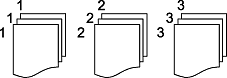
กลุ่ม (หน้าเดียวกัน)
ทำสำเนาต้นฉบับตามหน้าเป็นกลุ่ม
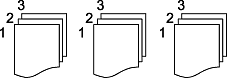
ทีละชุดสำเนา (ลำดับหน้า)
ทำสำเนาต้นฉบับที่เรียงชุดกันตามลำดับและเรียงลำดับเป็นกลุ่ม
ทำสำเนาหน้ากระดาษที่แสดงพร้อมกันของหนังสือเล่มเล็กจำนวนสองหน้าลงบนแผ่นกระดาษแยกต่างหาก
เลือกหน้าของแผ่นพับที่จะสแกน
ปรับการตั้งค่าภาพ
ความคมชัด
ปรับผลต่างระหว่างส่วนที่สว่างและมืด
ความเข้ม
ปรับความสดใสของสี
สมดุลสีแดง, สมดุลสีเขียว, สมดุลสีน้ำเงิน
ปรับความหนาแน่นของแต่ละสี
ความชัด
ปรับเค้าโครงของภาพ
กฎของสี
ปรับโทนสีของผิวนอก แตะที่ + เพื่อทำให้เย็นลง (เพิ่มสีเขียว) และแตะที่ - เพื่อทำให่อุ่น (เพิ่มสีแดง)
ลบพื้นหลังออก
ปรับความหนาแน่นของสีพื้นหลัง แตะที่ + เพื่อทำให้สว่างขึ้น (สีขาว) และแตะที่ - เพื่อทำให้เข้ม (สีดำ)
ถ่ายสำเนาภาพที่สแกนได้ที่ขนาดเล็กกว่าค่า ย่อ/ขยาย เพื่อปรับให้พอดีกับขนาดกระดาษ หากค่า ย่อ/ขยาย มากกว่าขนาดกระดาษ ข้อมูลอาจถูกพิมพ์ออกมาเลยขอบของกระดาษ