Ajuste de la calidad de impresión

Si aparecen líneas verticales desalineadas, imágenes borrosas o bandas horizontales, ajuste la calidad de impresión.

  1. Seleccione Configuración en el panel de control de la impresora.

  2. Seleccione Mantenimiento > Ajuste de la calidad de impresión.

  3. Siga las instrucciones en pantalla para cargar el papel e imprimir el patrón de test de inyectores.

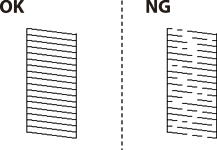
  4. Examine el patrón impreso.

    • Si ve que faltan segmentos o partes de líneas como se muestra en el patrón «NG», es posible que los inyectores del cabezal de impresión estén obstruidos. Seleccione para limpiar el cabezal de impresión.
    • Si no detecta que falten segmentos o partes de líneas como se muestra en el siguiente patrón «OK», significa que los cabezales no están obstruidos. Seleccione para ir al siguiente ajuste.
  5. Siga las instrucciones en pantalla para imprimir los patrones de alineación del cabezal de impresión y, a continuación, alinee el cabezal de impresión.
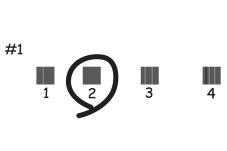
    • Si las impresiones están borrosas, este patrón le permite realizar una alineación.
      Busque y seleccione el número del patrón más sólido.
    • Si las líneas de regla verticales están mal alineadas, este patrón le permite realizar una alineación.
      Busque y seleccione el número de patrón que tenga la línea vertical menos desalineada.
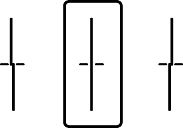
    • Si hay bandas horizontales a distancias regulares, este patrón le permite realizar una alineación.
      Busque y seleccione el número del patrón menos separado y solapado.