
Réglage de la qualité d’impression

Si vous constatez des lignes verticales mal alignées, des images floues ou des bandes horizontales, ajustez la qualité d’impression.

  1. Sélectionnez Param. sur le panneau de commande de l’imprimante.

  2. Sélectionnez Entretien > Réglage de la qualité d’impression..

  3. Suivez les instructions à l’écran pour charger du papier et imprimer le motif de vérification des buses.

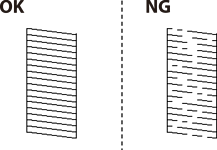
  4. Examinez le motif imprimé.

    • En cas de lignes incomplètes ou de segments manquants, comme indiqué sur le motif « NG », il est possible que les buses de la tête d’impression soient obstruées. Sélectionnez pour nettoyer la tête d’impression.
    • Si vous ne voyez aucune ligne incomplète ou aucun segment manquant comme indiqué sur le motif OK, les buses ne sont pas obstruées. Sélectionnez pour poursuivre avec le réglage suivant.
  5. Suivez les instructions à l’écran pour imprimer les motifs d’alignement de la tête d’impression, puis alignez la tête d’impression.
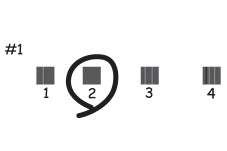
    • Ce motif vous permet de réaliser l’alignement si vos impressions paraissent floues.
      Recherchez et sélectionnez le numéro du motif le plus régulier.
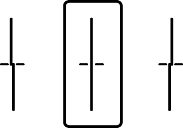
    • Ce motif vous permet de réaliser l’alignement si les lignes verticales ne sont pas correctement alignées.
      Recherchez et sélectionnez le numéro du motif qui présente la ligne verticale la mieux alignée.
    • Ce motif vous permet de réaliser l’alignement si vous constatez des bandes horizontales à intervalles réguliers.
      Recherchez et sélectionnez le numéro pour le motif le moins séparé et qui se chevauche le moins.