
Met Taken indelen Lite kunt u meerdere bestanden die door verschillende toepassingen zijn gemaakt combineren en als één afdruktaak afdrukken. U kunt de afdrukinstellingen, zoals de lay-out voor meerdere pagina's en dubbelzijdig afdrukken, voor gecombineerde bestanden configureren.
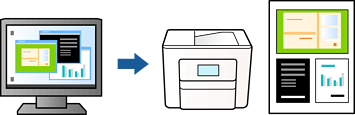
Selecteer op het tabblad Hoofdgroep van het printerstuurprogramma de optie Taken indelen Lite.
Klik bij binden op Instellingen, selecteer brochure, selecteer In midden binden of Aan zijkant binden en klik vervolgens op OK.
In midden binden: gebruik deze methode wanneer u een klein aantal pagina's afdrukt die eenvoudig kunnen worden gestapeld en dubbelgevouwen.
Aan zijkant binden. Gebruik deze methode wanneer u één vel (vier pagina's) per keer afdrukt en dubbelvouwt om ze daarna allemaal samen te voegen.
Klik op Druk af.
Als u begint met afdrukken wordt het venster Taken indelen Lite weergegeven.
Open het bestand dat u met het huidige bestand wilt combineren terwijl het venster Taken indelen Lite openstaat. Herhaal vervolgens de bovenstaande stappen.
Wanneer u een afdruktaak selecteert die is toegevoegd aan Afdrukproject Lite in het venster Taken indelen Lite, kunt u de paginalay-out bewerken.
Klik op Afdrukken in het menu Bestand om het afdrukken te starten.
Als u het venster Taken indelen Lite sluit voordat alle afdrukgegevens zijn toegevoegd aan het Afdrukproject, wordt de afdruktaak waaraan u werkt geannuleerd. Klik op Opslaan in het menu Bestand om de huidige taak op te slaan. De bestandsextensie van de opgeslagen bestanden is “ecl”.
Als u een afdrukproject wilt openen, klikt u op Taken indelen Lite op het tabblad Hulpprogramma's van het printerstuurprogramma.om het venster Job Arranger Lite te openen. Selecteer vervolgens Openen in het menu Bestand om het bestand te selecteren.