
Pozycje mogą być niedostępne w zależności od innych ustawień.
Określ ustawienia, według których chcesz utworzyć broszurę z kopii.
Broszura
Pozwala na tworzenie broszury z kopii.
Bindowanie
Wybór pozycji bindowania broszury.
Margines na oprawę
Określ margines bindowania. Można ustawiać margines bindowania od 0 mm do 50 mm w odstępach 1 mm.
Okładka
Pozwala na dodanie okładek do wydrukowanej broszury.
Ust. pap.
Wybierz źródło papieru, do którego został załadowany papier na okładki.
Przednia okładka
Określ ustawienia drukowania przedniej okładki. Jeśli nie chcesz drukować na przedniej okładce, wybierz Nie drukuj.
Tylna okładka
Określ ustawienia drukowania tylnej okładki. Jeśli nie chcesz drukować na tylnej okładce, wybierz Nie drukuj.
Określ je, kiedy chcesz dodać okładki do swoich kopii.
Przednia okładka
Pozwala na dodanie przednich okładek do kopii. Jeśli masz włożony papier na okładkę, wybierz źródło papieru w Ust. pap.. Jeśli nie chcesz drukować na przedniej okładce, wybierz Nie drukuj w Tryb drukowania.
Tylna okładka
Pozwala na dodanie tylnych okładek do kopii. Jeśli masz włożony papier na okładkę, wybierz źródło papieru w Ust. pap.. Jeśli nie chcesz drukować na tylnej okładce, wybierz Nie drukuj w Tryb drukowania.
Określ te ustawienia, kiedy chcesz w kopiach umieścić wkładki.
Koniec zadania
Pozwala na umieszczenie wkładek dla każdej kopii zadania. Jeśli masz włożony papier na wkładki, wybierz źródło papieru w Ust. pap..
Koniec zestawu
Pozwala na włożenie wkładki dla każdego zestawu. Jeśli masz włożony papier na wkładki, wybierz źródło papieru w Ust. pap.. Możesz też określić odstęp stosowania wkładek w Arkuszy na zestaw.
Koniec strony lub Rozdział
Pozwala na wprowadzanie ustawień pozwalających na umieszczanie wkładek rozdziałów na stronach, na których chcesz je zastosować. Wartości ustawienia są zapisane i wyświetlane na liście. Możesz sprawdzić szczegóły ustawień, wybierając ustawienie z listy. Możesz także edytować lub usuwać ustawienie.
Wybór formatu oryginału. Jeżeli zostanie wybrane ustawienie Automatyczne wykrywanie, rozmiar oryginału będzie wykrywany automatycznie. W przypadku kopiowania oryginałów o niestandardowym rozmiarze wybierz pozycję Def. przez użytk., a następnie określ rozmiar oryginału.
W podajniku ADF jednocześnie mogą być arkusze o następujących rozmiarach. A3 i A4; B4 i B5. Używając takich kombinacji, oryginały są kopiowane w rzeczywistym formacie. Umieść oryginały, wyrównując ich szerokość zgodnie z tym, co pokazano na dole.
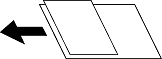
Kopiowanie dwóch pierwszych stron broszury na osobnych arkuszach papieru.
Wybierz stronę broszury do zeskanowania.
Możliwe jest umieszczanie wielu oryginałów w podajniku ADF w partiach i skanowanie ich w ramach jednego zadania skanowania.
Dostosowywanie ustawienia obrazu.
Kontrast
Dostosowywanie różnicy między jasnymi i ciemnymi częściami.
Nasyc.
Dostosowanie jaskrawości kolorów.
Balans czerwieni, Balans zieleni, Balans niebieski
Dostosowywanie gęstości każdego koloru.
Ostrość
Dostosowywanie konturów obrazu.
Regulacja barwy
Dostosowanie odcienia koloru skóry. Dotknij znaku +, aby ustawić kolory zimniejsze (zwiększyć ilość koloru zielonego) lub dotknij znaku -, aby ustawić kolory cieplejsze (zwiększyć ilość koloru czerwonego).
Usuń tło
Wybór przyciemnienia tła. Dotknij opcji + w celu rozjaśnienia (wybielenia) tła, a - w celu jego pociemnienia (poczernienia).
Jeśli wybierzesz opcję Auto, zostaną wykryte kolory tła oryginałów. Zostaną one automatycznie usunięte lub rozjaśnione. Opcja nie została zastosowana poprawnie, jeśli kolor tła jest zbyt ciemny lub nie został wykryty.
Kopiowanie zeskanowanego obrazu w rozmiarze mniejszym niż wartość Zmniejsz/Powiększ w celu dopasowania do rozmiaru papieru. Jeśli wartość Zmniejsz/Powiększ jest większa niż rozmiar papieru, dane mogą wydrukować się poza jego krawędziami.
Usuwanie cieni widocznych wokół kopii podczas kopiowania grubego papieru lub widocznych pośrodku kopii w przypadku kopiowania broszur.
Obustronne skanowanie dowodu osobistego i kopiowanie ich na jednej stronie papieru.
Numeracja stron
Wybierz ustawienie Wł., aby wydrukować numery stron na kopiach.
Format
Wybierz format numeracji stron.
Pozycja znaku
Wybierz pozycję numeracji stron.
Zmień numerację
Wybierz, na której stronie ma być drukowany numer strony. Wybierz ustawienie Rozp. numer. stron, aby określić stronę, na której ma się rozpocząć numeracja stron. W polu Pierwszy drukowany numer można też określić początkowy numer strony.
Rozmiar
Wybierz rozmiar numeru strony.
Tło
Wybierz, czy ustawić tło numeru strony na kolor biały. Jeśli zostanie wybrane ustawienie Biały, numer strony będzie dobrze widoczny, gdy tło oryginału będzie miało kolor inny niż biały.
Możliwe jest zapisanie zeskanowanego obrazu w pamięci.
Ustawienie:
Możesz wybrać, czy chcesz zapisywać zeskanowany obraz tylko w pamięci.
Folder (Wymagany):
Wybór pamięci, w której ma być zapisany zeskanowany obraz.
Nazwa pliku:
Ustaw nazwę pliku.
Hasło pliku:
Ustaw hasło, aby wybrać plik.
Nazwa użytkownika:
Ustaw nazwę użytkownika.