

As operações e os ecrãs variam dependendo da aplicação. Consulte a ajuda da aplicação para obter detalhes.
Coloque papel na impressora.
Abra o ficheiro que pretende imprimir.
Selecione Imprimir no menu Ficheiro ou outro comando para aceder à caixa de diálogo de impressão.
Se necessário, clique em Mostrar detalhes ou  para expandir a janela de impressão.
Selecione a impressora.
Selecione Definições de Impressão no menu instantâneo.
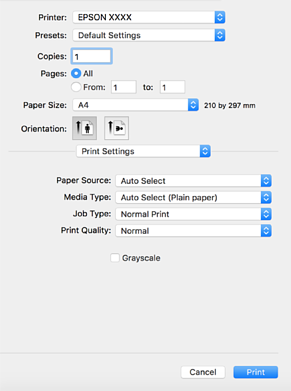
Se o menu Definições de Impressão não for exibido em macOS High Sierra, macOS Sierra, OS X El Capitan, OS X Yosemite, OS X Mavericks, OS X Mountain Lion, o controlador de impressora Epson não foi instalado corretamente. Ativar no seguinte menu. macOS Catalina e macOS Mojave não conseguem aceder às Definições de Impressão nas aplicações desenvolvidas pela Apple como por exemplo TextEdit.
Selecione Preferências do sistema no menu Apple > Impressoras e Scanners (ou Impressão e Digitalização, Impressão e Fax), remova a impressora, e a seguir adicione a impressora novamente. Consulte a informação que se segue para adicionar uma impressora.
Mude as configurações conforme necessário.
Para obter mais detalhes, consulte as opções do menu do controlador da impressora.
Se pretende guardar o documento a imprimir no armazenamento, selecione Definições de Impressão no menu pop-up, selecione Guardar no armazenamento e imprimir como Sist. Alimentação, e a seguir defina o destino para guardar.
Clique em Imprimir.
Se pretende cancelar a impressão, no seu computador clique no ícone da impressora em Estação. Selecione a tarefa que pretende cancelar e a seguir faça uma das seguintes. No entanto, não é possível cancelar uma tarefa de impressão a partir do computador após ter sido enviado para a impressora. Nesse caso, cancele o trabalho de impressão utilizando o painel de controlo da impressora.
OS X Mountain Lion ou posteriores
Clique em  junto da barra de progresso.
Mac OS X v10.6.8 a v10.7.x
Clique em Apagar.