
การจัดการงานพิมพ์ ทำให้คุณทำการผสมรวมหลายไฟล์ที่สร้างขึ้นโดยแอพพลิเคชั่นที่ต่างกันและพิมพ์ออกมาด้วยงานสั่งพิมพ์ครั้งเดียวได้ คุณสามารถระบุการตั้งค่าการพิมพ์สำหรับไฟล์ที่รวมกันได้ เช่น เค้าโครงหลายหน้า และการพิมพ์ 2 หน้า
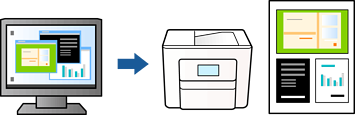
จากแท็บ ระบบการพิมพ์ ของไดรเวอร์เครื่องพิมพ์ เลือก การจัดการงานพิมพ์
เมื่อทำการเย็บเล่ม ให้คลิก ค่ากำหนด เลือก สมุดขนาดเล็ก เลือก การเข้าเล่มแบบตรงกลาง หรือ การเข้าเล่มแบบด้านข้าง จากนั้นคลิก ตกลง.
การเข้าเล่มแบบตรงกลาง: ใช้วิธีการนี้เมื่อทำการพิมพ์จำนวนหน้าปริมาณน้อยที่สามารถซ้อนกันและพับครึ่งได้ง่าย
การเข้าเล่มแบบด้านข้าง ใช้วิธีการนี้เมื่อทำการพิมพ์แผ่นเดียว (สี่หน้า) ในหนึ่งครั้ง พับครึ่งแต่ละหน้า จากนั้นนำมาใส่รวมกันเป็นเล่ม
คลิกที่ พิมพ์
เมื่อคุณเริ่มการพิมพ์ หน้าต่าง การจัดการงานพิมพ์ จะปรากฎขึ้นมา
ด้วยหน้าต่าง การจัดการงานพิมพ์ ทีเปิดอยู่ ให้เปิดไฟล์ที่คุณต้องการพิมพ์รวมกันกับไฟล์ปัจจุบัน และหลังจากนั้นทำซ้ำขั้นตอนข้างต้น
เมื่อคุณเลือกงานพิมพ์ที่เพิ่มไปยัง พิมพ์โปรเจค Lite ในหน้าต่าง การจัดการงานพิมพ์ คุณสามารถแก้ไขเค้าโครงของหน้าได้
คลิก พิมพ์ จากเมนู ไฟล์ เพื่อเริ่มต้นการพิมพ์
หากคุณปิดหน้าต่าง การจัดการงานพิมพ์ ก่อนที่จะเพิ่มข้อมูลการพิมพ์ทั้งหมดไปยัง พิมพ์โปรเจค งานพิมพ์ที่คุณกำลังพิมพ์อยู่จะถูกยกเลิก คลิก บันทึก จากเมนู ไฟล์ เพื่อบันทึกงานปัจจุบัน นามสกุลของไฟล์ที่บันทึกไว้คือ "ecl"
ในการเปิด โครงการพิมพ์ ให้คลิก การจัดการงานพิมพ์ บนแท็บไดรเวอร์เครื่องพิมพ์ การบำรุงรักษา เพื่อเปิดหน้าต่าง Job Arranger Lite ถัดจากนั้น ให้เลือก เปิด จากเมนู ไฟล์ เพื่อเลือกไฟล์