
У залежнасці ад іншых налад гэтыя элементы могуць быць недаступнымі.
Увядзіце шлях да папкі і задайце кожны элемент на экране.
Рэжым сувязі:
Выберыце рэжым сувязі для папкі.
Месцазнах-е (Абавязкова):
Увядзіце шлях да папкі, у якой трэба захаваць адсканіраваную выяву.
Пры выбары Праглядзець адбываецца пошук папкі на камп’ютарах, падключаных да сеткі. Вы можаце выкарыстоўваць Праглядзець, толькі калі для Рэжым сувязі выбрана налада SMB.
Імя карыстальніка:
Увядзіце імя карыстальніка для ўваходу ў вызначаную папку.
Пароль:
Увядзіце пароль, якому адпавядае імя карыстальніка.
Рэжым падлучэння:
Выберыце рэжым падключэння для папкі.
Нумар порта:
Увядзіце нумар порта для папкі.
Налады проксі-сервера:
Выберыце, ці выкарыстоўваць проксі-сервер.
Выберыце фармат для захавання адсканіраванай выявы.
Пры выбары фармату файла PDF, PDF/A або TIFF выберыце таксама, ці захоўваць усе арыгіналы як адзін файл (некалькі старонак) або захоўваць кожны арыгінал асобна (адна старонка).
Ступень сціскання:
Выберыце, наколькі сціснуць адсканіраваную выяву.
Настройкі PDF:
Калі вы выбралі PDF у якасці фармату захавання, выкарыстайце гэтыя налады для абароны PDF-файлаў.
Каб стварыць PDF-файл, які патрабуе пароль для яго адкрыцця, задайце Адкрыты пароль дакумента. Каб стварыць PDF-файл, які патрабуе пароль для яго друку ці рэдагавання, задайце Пароль для дазволу.
Сканіруе абодва бакі арыгінала.
Арыент-я (Арыгінал):
Выберыце арыентацыю арыгінала.
Пераплёт (Арыгінал):
Выберыце напрамак пераплёту арыгінала.
Выберыце вобласць сканіравання. Каб сканіраваць максімальна магчымую вобласць шкла сканера, выберыце Макс. вобласць.
Арыент-я (Арыгінал):
Выберыце арыентацыю арыгінала.
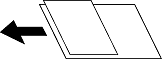
Адначасова можна класці ў аўтаматычны падавальнік паперу ў наступнай камбінацыі памераў. A3 і A4; B4 і B5. Падчас выкарыстання гэтых камбінацый арыгіналы сканіруюцца ў рэальным памеры. Размясціце арыгіналы, выраўнаваўшы іх шырыню, як паказана ніжэй.
Выберыце, наколькі цёмным павінен быць фон. Націсніце +, каб зрабіць фон святлей (бялей) ці -, каб зрабіць яго цямней (чарней).
Калі вы выбераце Аўта, колеры фону арыгіналаў будуць выяўляцца аўтаматычна, а потым выдаляцца ці асвятляцца аўтаматычна. Функцыя не прымяняецца правільна, калі колер фону занадта цёмны ці не выявіўся.
Выдаляе цені арыгінала, якія з’яўляюцца на адсканіраванай выяве.
Рамка:
Выдаляе цені па краях арыгінала.
Цэнтр:
Выдаляе цені палёў пераплёту буклета.
Адваротная старонка:
Задайце вобласць для задняга боку асобна пры сканіраванні двухбаковых арыгіналаў.
Выдаленне перфарацыі, бачнай на адсканіраванай выяве. Вы можаце пазначыць зону для выдалення перфарацыі, увёўшы значэнне ў поле справа.
Палажэнне выдалення:
Выберыце месца, у якім трэба выдаліць перфарацыю.
Арыент-я (Арыгінал):
Выберыце арыентацыю арыгінала.
Вы можаце класці шмат арыгіналаў у ADF партыямі, а потым сканіраваць іх у рамках аднаго задання сканіравання.
Вы можаце захаваць адсканіраваную выяву ў сховішчы.
Налада:
Выберыце, ці трэба захоўваць адсканіраваную выяву толькі ў сховішчы.
Папка (абавязкова):
Выберыце сховішча для захавання адсканіраванай выявы.
Імя файла:
Задайце імя файла.
Пароль файла:
Задайце пароль для выбару файла.
Імя карыстальніка:
Задайце імя карыстальніка.