
Гэта можа адбывацца па наступных прычынах.
Рашэнні
Упэўніцеся, што ў вас усталяваны арыгінальны драйвер прынтара Epson (EPSON XXXXX). Калі такі драйвер не ўсталяваны, даступныя функцыі могуць быць абмежаваны. Мы рэкамендуем выкарыстоўваць арыгінальны драйвер прынтара Epson.
Падчас друку выяў з вялікім аб'ёмам даных камп'ютару можа не хапаць памяці. Друкуйце выявы з ніжэйшым разрозненнем або меншага памеру.
Калі вы паспрабавалі ўсе рашэнні, але не здолелі вырашыць праблему, паспрабуйце выдаліць і паўторна ўсталяваць драйвер прынтара
Рашэнні
Калі ў драйверы прынтара адлюстравана наступнае паведамленне, абнавіце ўбудаванае ПЗ прынтара.
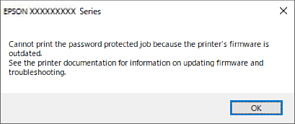
Калі вы не можаце абнавіць убудаванае ПЗ па якой-небудзь прычыне, то можаце працягнуць друк з тым жа ўзроўнем бяспекі, як у старога ўбудаванага ПЗ.
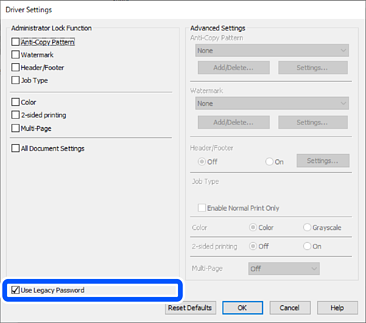
Для друку са старым убудаваным ПЗ выканайце наступныя налады ў драйверы прынтара.
Адкрыйце ўкладку Апцыянальныя настройкі ва ўласцівасцях прынтара.
Націсніце Настройкі драйвера.
Выберыце Выкарыстоўваць стары пароль і націсніце OK.
Рашэнні
Націсніце EPSON Status Monitor 3 ва ўкладцы Тэхн. абслуг. драйвера прынтара, а потым праверце стан прынтара. Для ўключэння гэтай функцыі неабходна ўсталяваць EPSON Status Monitor 3. Вы можаце спампаваць яго з вэб-сайта Epson.
Рашэнні
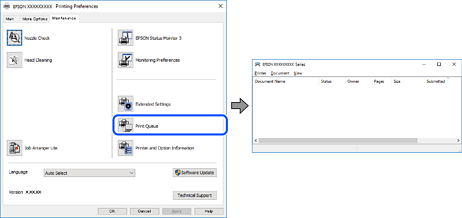
Выберыце Чарга друку ва ўкладцы Тэхн. абслуг. драйвера прынтара. Калі непажаданыя даныя засталіся, выберыце Адмяніць усе дакументы з меню Прынтар.
Рашэнні
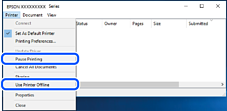
Выберыце Чарга друку ва ўкладцы Тэхн. абслуг. драйвера прынтара.
Калі прынтар знаходзіцца ў аўтаномным рэжыме або ў рэжыме чакання, адмяніце гэтыя рэжымы ў меню Прынтар.
Рашэнні
Націсніце правай кнопкай мышы на меню Панэль кіравання > Прагляд прылад і прынтараў (або Прынтары, Прынтары і факсы) і націсніце Зрабіць прынтарам па змаўчанні.
Калі паказваюцца некалькі значкоў прынтара, гл. наступнае, каб выбраць правільны прынтар.
Прыклад)
USB-падключэнне: EPSON XXXX Series
Сеткавае падключэнне: EPSON XXXX Series (сетка)
Калі вы ўсталёўваеце драйвер прынтара некалькі разоў, могуць быць створаны яго копіі. Калі створаны такія копіі, як «EPSON XXXX Series (копія 1)», націсніце на значок скапіраванага драйвера правай кнопкай мышы, а потым націсніце Выдаліць прыладу.
Рашэнні
Выберыце Чарга друку ва ўкладцы Тэхн. абслуг. драйвера прынтара.
Упэўніцеся, што порт прынтара наладжаны правільна, як паказана ніжэй, у наладах Уласцівасці > Порт з меню Прынтар.
Падключэнне па USB: USBXXX, сеткавае падключэнне: EpsonNet Print Port
Калі вы не можаце змяніць порт, выберыце Запусціць ад імя адміністратара ў меню Прынтар. Калі Запусціць ад імя адміністратара не паказваецца, звяжыцеся са сваім сістэмным адміністратарам.