
Рашэнні
Калі вы змянілі сеткавае асяроддзе, напрыклад бесправадны маршрутызатар або правайдара, паспрабуйце выканаць наладку сеткавых параметраў прынтара зноў.
Падключыце камп’ютар або смарт-прыладу да таго ж SSID, што і прынтар.
Рашэнні
Выключыце прылады, якія неабходна падключыць да сеткі. Пачакайце каля 10 секунд, а затым уключыце прылады ў наступным парадку: бесправадны маршрутызатар, камп’ютар або смарт-прылада, а затым прынтар. Перамясціце прынтар і камп’ютар або смарт-прыладу бліжэй да бесправаднога маршрутызатара, каб пасадзейнічаць сувязі па радыё, а затым паспрабуйце задаць налады сеткі зноў.
Рашэнні
Выберыце Настройкі > Агульныя налады > Сеткавыя налады > Праверка злучэння, а потым надрукуйце справаздачу аб падключэнні да сеткі. Калі справаздача паказвае, што падключэнне да сеткі не створана, выканайце прыведзеныя ў гэтай справаздачы інструкцыі па вырашэнні праблемы.
Рашэнні
Паспрабуйце атрымаць доступ з вашага камп’ютара да якога-небудзь вэб-сайта, каб пераканацца, што сетка на вашым камп’ютары наладжана правільна. Калі вы не можаце атрымаць доступ да сайта, праблема звязана з камп’ютарам.
Праверце падключэнне камп’ютара да сеткі. Для атрымання дадатковай інфармацыі глядзіце дакументацыю, якая пастаўляецца з камп’ютарам.
Рашэнні
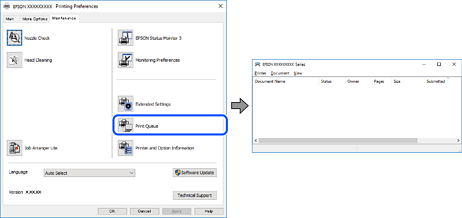
Выберыце Чарга друку ва ўкладцы Тэхн. абслуг. драйвера прынтара. Калі непажаданыя даныя засталіся, выберыце Адмяніць усе дакументы з меню Прынтар.
Рашэнні
Выберыце Чарга друку ва ўкладцы Тэхн. абслуг. драйвера прынтара.
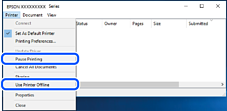
Калі прынтар знаходзіцца ў аўтаномным рэжыме або ў рэжыме чакання, адмяніце гэтыя рэжымы ў меню Прынтар.
Рашэнні
Націсніце правай кнопкай мышы на меню Панэль кіравання > Прагляд прылад і прынтараў (або Прынтары, Прынтары і факсы) і націсніце Зрабіць прынтарам па змаўчанні.
Калі паказваюцца некалькі значкоў прынтара, гл. наступнае, каб выбраць правільны прынтар.
Прыклад)
USB-падключэнне: EPSON XXXX Series
Сеткавае падключэнне: EPSON XXXX Series (сетка)
Калі вы ўсталёўваеце драйвер прынтара некалькі разоў, могуць быць створаны яго копіі. Калі створаны такія копіі, як «EPSON XXXX Series (копія 1)», націсніце на значок скапіраванага драйвера правай кнопкай мышы, а потым націсніце Выдаліць прыладу.
Рашэнні
Выберыце Чарга друку ва ўкладцы Тэхн. абслуг. драйвера прынтара.
Упэўніцеся, што порт прынтара наладжаны правільна, як паказана ніжэй, у наладах Уласцівасці > Порт з меню Прынтар.
Падключэнне па USB: USBXXX, сеткавае падключэнне: EpsonNet Print Port
Калі вы не можаце змяніць порт, выберыце Запусціць ад імя адміністратара ў меню Прынтар. Калі Запусціць ад імя адміністратара не паказваецца, звяжыцеся са сваім сістэмным адміністратарам.