
Рашэнні
Калі вы змянілі сеткавае асяроддзе, напрыклад бесправадны маршрутызатар або правайдара, паспрабуйце выканаць наладку сеткавых параметраў прынтара зноў.
Падключыце камп’ютар або смарт-прыладу да таго ж SSID, што і прынтар.
Рашэнні
Выключыце прылады, якія неабходна падключыць да сеткі. Пачакайце каля 10 секунд, а затым уключыце прылады ў наступным парадку: бесправадны маршрутызатар, камп’ютар або смарт-прылада, а затым прынтар. Перамясціце прынтар і камп’ютар або смарт-прыладу бліжэй да бесправаднога маршрутызатара, каб пасадзейнічаць сувязі па радыё, а затым паспрабуйце задаць налады сеткі зноў.
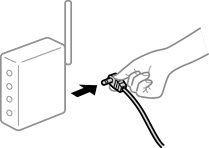
Рашэнні
Выберыце Настройкі > Агульныя налады > Сеткавыя налады > Праверка злучэння, а потым надрукуйце справаздачу аб падключэнні да сеткі. Калі справаздача паказвае, што падключэнне да сеткі не створана, выканайце прыведзеныя ў гэтай справаздачы інструкцыі па вырашэнні праблемы.
Рашэнні
Паспрабуйце атрымаць доступ з вашай смарт-прылады да якога-небудзь вэб-сайта, каб пераканацца, што сетка на смарт-прыладзе наладжана правільна. Калі вы не можаце атрымаць доступ да вэб-сайта, праблема звязана са смарт-прыладай.
Праверце падключэнне камп’ютара да сеткі. Для атрымання дадатковых звестак глядзіце дакументацыю, якая пастаўляецца са смарт-прыладай.