
Рашэнні
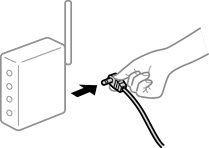
Выключыце прылады, якія неабходна падключыць да сеткі. Пачакайце каля 10 секунд, а затым уключыце прылады ў наступным парадку: бесправадны маршрутызатар, камп’ютар або смарт-прылада, а затым прынтар. Перамясціце прынтар і камп’ютар або смарт-прыладу бліжэй да бесправаднога маршрутызатара, каб пасадзейнічаць сувязі па радыё, а затым паспрабуйце задаць налады сеткі зноў.
Рашэнні
Перамясціце камп’ютар або смарт-прыладу і прынтар бліжэй да бесправаднога маршрутызатара, выключыце яго, а потым уключыце.
Рашэнні
Паўторна наладзьце падключэнне, каб налады адпавядалі новаму бесправадному маршрутызатару.
Рашэнні
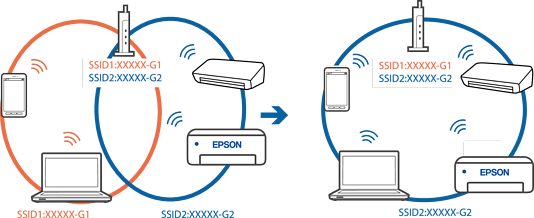
Калі вы адначасова выкарыстоўваеце некалькі бесправадных маршрутызатараў або ў бесправаднога маршрутызатара некалькі SSID і прылады падключаны да розных SSID, вы не зможаце падключыцца да бесправаднога маршрутызатара.
Падключыце камп’ютар або смарт-прыладу да таго ж SSID, што і прынтар.
Рашэнні
Большасць бесправадных маршрутызатараў маюць функцыю падзелу, якая блакіруе абмен данымі паміж прыладамі з адным і тым жа SSID. Калі вы не можаце наладзіць сувязь між прынтарам і камп’ютарам або інтэлектуальнай прыладай, нават калі яна падключаны да адной сеткі, адключыце функцыю падзелу на бесправадным маршрутызатары. Для атрымання дадатковай інфармацыі глядзіце дапаможнік, які пастаўляецца з бесправадным маршрутызатарам.
Рашэнні
Калі IP-адрас, прызначаны прынтару, — 169.254.XXX.XXX а маска падсеткі — 255.255.0.0, IP-адрас можа быць прызначаны няправільна.
Выберыце Настройкі > Агульныя налады > Сеткавыя налады > Дадаткова на панэлі кіравання прынтара, а потым праверце IP-адрас і маску падсеткі, прызначаныя прынтару.
Перазапусціце бесправадны маршрутызатар ці скіньце сеткавыя налады прынтара.
Рашэнні
Паспрабуйце атрымаць доступ з вашага камп’ютара да якога-небудзь вэб-сайта, каб пераканацца, што сетка на вашым камп’ютары наладжана правільна. Калі вы не можаце атрымаць доступ да сайта, праблема звязана з камп’ютарам.
Праверце падключэнне камп’ютара да сеткі. Для атрымання дадатковай інфармацыі глядзіце дакументацыю, якая пастаўляецца з камп’ютарам.
Рашэнні
Калі вы падключаеце прынтар па Ethernet, выкарыстоўваючы прылады, якія падтрымліваюць IEEE 802.3az (энергаэфектыўны Ethernet), у залежнасці ад канцэнтратара ці маршрутызатара, які вы выкарыстоўваеце, могуць паўставаць наступныя праблемы.
Падключэнне становіцца нестабільным, прынтар пастаянна падключаецца і адключаецца.
Немагчыма падключыцца да прынтара.
Хуткасць падключэння зніжаецца.
Выканайце наступныя дзеянні, каб адключыць IEEE 802.3az на прынтары, а потым зноў падключыць яго.
Адключыце кабель Ethernet, падключаны да камп’ютара і прынтара.
Калі для камп’ютара ўключаны IEEE 802.3az, адключыце яго.
Для атрымання дадатковай інфармацыі глядзіце дакументацыю, якая пастаўляецца з камп’ютарам.
Падключыце прынтар да камп’ютара напрамую праз кабель Ethernet.
На прынтары раздрукуйце справаздачу аб злучэнні з сеткай.
Праверце IP-адрас прынтара ў справаздачы аб злучэнні з сеткай.
На камп’ютары адкрыйце Web Config.
Запусціце вэб-браўзер, а потым увядзіце IP-адрас прынтара.
Выберыце ўкладку Network Settings > Wired LAN.
Выберыце OFF для IEEE 802.3az.
Націсніце Next.
Націсніце OK.
Адключыце кабель Ethernet, падключаны да камп’ютара і прынтара.
Калі вы на этапе 2 адключалі IEEE 802.3az на камп’ютары, уключыце яго.
Падключыце кабелі Ehternet, якія вы адключылі на этапе 1, да камп’ютара і прынтара.
Калі праблема не знікае, магчыма, яна выклікана не прынтарам, а іншымі прыладамі.