
Вы можаце наладзіць пераадрасацыю ў месца прызначэння, на адрас электроннай пошты, у агульныя папкі або на іншы факсімільны апарат ад пэўнага адпраўшчыка або ў вызначаны час. Калі вы наладжваеце пераадрасацыю атрыманых факсаў, спачатку дадайце атрымальніка ў спіс кантактаў. Каб зрабіць пераадрасацыю на адрас электроннай пошты, вы павінны загадзя наладзіць параметры сервера электроннай пошты.
Канфігураванне паштовага сервера
Наладжванне агульнай сеткавай папкі
Перад выкарыстаннем функцыі пераадрасацыі атрыманых факсаў у вызначаны час пераканайцеся, што налады Дата/час і Розніца ў часе прынтара з’яўляюцца правільнымі. Увайдзіце ў меню з Настройкі > Агульныя налады > Асноўныя настройкі > Налады даты/часу.
Немагчыма пераадрасоўваць на другі факсімільны апарат каляровыя дакументы. Яны апрацоўваюцца як дакументы, пераадрасацыя якіх не атрымалася.
Вы можаце выкарыстоўваць панэль кіравання прынтара, а таксама наладжваць пераадрасацыю для атрымання факсаў з дапамогай Web Config. Выберыце ўкладку Fax > Налады Зах-ць/Пераадр. > Умоўнае Зах-не/Пераадр-я, выберыце нумар канфідэнцыяльнай папкі, а потым выберыце Edit і наладзьце месца прызначэння для пераадрасацыі.
Таксама можна друкаваць і (або) захоўваць прынятыя факсы адначасова. Задайце параметры на вышэйзгаданым экране Edit.
Выберыце Настройкі на панэлі кіравання прынтара, а потым выберыце Агульныя налады > Настройкі факса.
Выберыце Налады атрымання > Налады Зах-ць/Пераадр. > Умоўнае Зах-не/Пераадр-я, а потым націсніце  на незарэгістраванай папцы пад Умоўнае Зах-не/Пераадр-я.
Выберыце поле Імя і ўвядзіце імя, якое вы жадаеце зарэгістраваць.
Выберыце поле Умова(-ы), каб наладзіць умову.
Выберыце Адрас для Захаваць/Пераадрасаваць, а потым наладзьце месца прызначэння для пераадрасацыі.
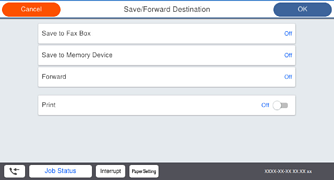
 Выберыце Перасылка.
 Выберыце Так. Для аўтаматычнага друку дакументаў пры іх пераадрасацыі выберыце Так і Друкаваць.
 Выберыце Адрас > Дадаць запіс, а затым месцы прызначэння пераадрасацыі са спіса кантактаў. Вы можаце паказаць атрымальніка пераадрасацыі.
 Калі вы скончылі выбар атрымальнікаў пераадрасацыі, націсніце Закрыць.
 Праверце, ці выбрана правільнае месца прызначэння, а потым выберыце Закрыць.
 У В-ты пры збою падчас пераадр-і, выберыце, ці варта друкаваць атрыманыя дакументы або захоўваць іх на прынтар Атрыманыя, калі пераадрасацыя не атрымалася.
Калі Атрыманыя або сакрэтная папка перапоўнена, прыём факсаў адключаны. Мы раім вам выдаляць дакументы з папкі «Уваходныя» пасля іх прагляду. Колькасць дакументаў, пераадрасацыя якіх не атрымалася, адлюстроўваецца на галоўным экране ў  разам з іншымі неапрацаванымі заданнямі.
Выберыце Закрыць для завяршэння наладжвання Адрас для Захаваць/Пераадрасаваць.
Можна наладзіць прынтар на адпраўку лістоў на электронную пошту тым людзям, каму вы хочаце паведаміць вынікі пераадрасацыі факсаў пасля завяршэння працэсу пераадрасацыі. Па неабходнасці выберыце Апавяшчэнні Электроннай пошты, наладзьце працэсы, а потым выберыце месца прызначэння, куды вы хочаце адпраўляць апавяшчэнні.
Выберыце ОК, каб вярнуцца на экран Налады Зах-ць/Пераадр. для завяршэння Умоўнае Зах-не/Пераадр-я.
Выберыце зарэгістраванае поле, для якога вы наладзілі ўмову, і выберыце Уключыць.
Гэта завяршае выкананне налад захавання з умовамі для прыёму факсаў. Можна па неабходнасці задаць Стандартныя налады. Для атрымання больш падрабязнай інфармацыі гл. тлумачэнне для Стандартныя налады у Налады Зах-ць/Пераадр. menu.
Гэта завяршае выкананне налад пераадрасацыі з умовамі для прыёму факсаў. Можна па неабходнасці задаць Стандартныя налады. Для атрымання больш падрабязнай інфармацыі гл. тлумачэнне для Стандартныя налады у Налады Зах-ць/Пераадр. menu.
Калі вы выбралі агульную папку ў сетцы або адрас электроннай пошты ў якасці месца прызначэння для пераадрасацыі, мы рэкамендуем праверыць, ці можаце вы адправіць адсканіраваную выяву ў гэта месца ў рэжыме сканіравання. На галоўным экране выберыце Скана- ваць > Электронная пошта ці Скана- ваць > Сеткавая папка/FTP, выберыце месца прызначэння і пачніце сканіраванне.