
Праверце памылку на панэлі кіравання і выконвайце інструкцыі для вымання паперы, якая захрасла, у тым ліку адарваных кавалкаў, а таксама захраслых сашчэпак. На ВК-экране паказваецца анімацыйны ролік пра тое, як выняць паперу або сашчэпкі, якія захраслі. Потым выберыце ОК, каб ачысціць памылку.
Ніколі не дакранайцеся да кнопак на панэлі кіравання, калі рукі знаходзяцца ўнутры прынтара. Запуск працы прынтара можа прывесці да траўмы. Каб пазбегнуць траўм, не дакранайцеся да частак, што выступаюць.
Ніколі не дакранайцеся да абласцей, адзначаных папераджальным надпісам унутры фінішара. Гэтыя вобласці могуць быць вельмі гарачымі, а высокая тэмпература можа выклікаць апёкі.
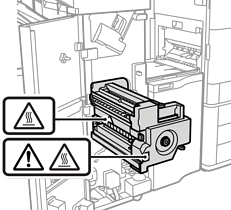
Вымайце паперу, якая захрасла, акуратна. Рэзкае выманне паперы можа пашкодзіць прынтар.
Калі папера захрасае рэгулярна, вы можаце ачысціць гэтыя памылкі, выбраўшы Укл. у якасці налады для Аптымізацыя канч. апрацоўкі. Звярніце ўвагу, што друк можа заняць больш часу.
Панэль кіравання
Настройкі > Агульныя налады > Налады прынтара > Аптымізацыя канч. апрацоўкі
Папера захрасае пры сашчапленні: выберыце для Выраўноўваць для счаплення наладу Укл..
Папера захрасае без сашчаплення: выберыце для Выраўноўваць без счаплення наладу Укл..
Папера захрасае пры згінанні і брашуроўцы наапашкі: выберыце для Выраўноўваць для згінання і брашуроўкі наапашкі наладу Укл..
Драйвер прынтара (Windows)
Выберыце ўкладку Тэхн. абслуг. > Расшыраныя настройкі > Аптымізуйце заканчэнне > Укл.
Драйвер прынтара (Mac OS)
1. Выберыце Сістэмныя налады (ці Налады сістэмы) з меню Apple > Прынтары і сканеры (ці Друкаваць і сканіраваць, Друк і факс) і выберыце свой прынтар.
2. Выберыце Параметры і прыналежнасці > Параметры > Аптымізаваць апрацоўку > On і націсніце ОК.
Паменшыце наладу шчыльнасці. Калі шчыльнасць занадта высокая, папера можа быць пакамечанай або скручанай, што можа выклікаць гэту праблему.