
Можна наладзіць пераадрасацыю ў некалькі месцаў прызначэння (да пяці), адрасоў электроннай пошты, агульных папак і (або) іншы факсімільны апарат незалежна ад адпраўшчыка або часу. Калі вы наладжваеце пераадрасацыю атрыманых факсаў, спачатку дадайце атрымальнікаў ў спіс кантактаў. Каб зрабіць пераадрасацыю на адрас электроннай пошты, вы павінны загадзя наладзіць параметры сервера электроннай пошты.
Канфігураванне паштовага сервера
Наладжванне агульнай сеткавай папкі
Немагчыма пераадрасоўваць на другі факсімільны апарат каляровыя дакументы. Яны апрацоўваюцца як дакументы, пераадрасацыя якіх не атрымалася.
Вы можаце выкарыстоўваць панэль кіравання прынтара, а таксама наладжваць пераадрасацыю для атрымання факсаў з дапамогай Web Config. Выберыце ўкладку Fax > Налады Зах-ць/Пераадр. > Безумоўнае Захаванне/Пераадрасацыя, а потым наладзьце месца прызначэння для пераадрасацыі ў Fax Output.
Таксама можна друкаваць і (або) захоўваць прынятыя факсы адначасова. Задайце параметры на вышэйзгаданым экране Fax Output.
Выберыце Настройкі на панэлі кіравання прынтара, а потым выберыце Агульныя налады > Настройкі факса.
Выберыце Налады атрымання > Налады Зах-ць/Пераадр. > Безумоўнае Захаванне/Пераадрасацыя.
Калі паказваецца паведамленне, праглядзіце яго змест, а потым націсніце ОК.
Наладзьце да пяці месцаў прызначэння для пераадрасацыі.
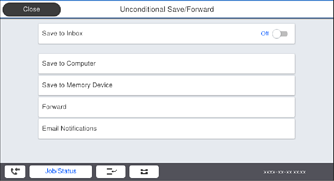
 Выберыце Перасылка.
 Выберыце Так. Для аўтаматычнага друку дакументаў пры іх пераадрасацыі выберыце Так і Друкаваць.
 Адрас > Дадаць запіс, а затым выберыце атрымальнікаў пераадрасацыі са спісу кантактаў. Вы можаце пазначыць да пяці месцаў прызначэння для пераадрасацыі.
 Выберыце Закрыць, каб завяршыць выбар атрымальніка пераадрасацыі, а затым націсніце Закрыць.
 У В-ты пры збою падчас пераадр-і, выберыце, ці варта друкаваць атрыманыя дакументы або захоўваць іх на прынтар Атрыманыя, калі пераадрасацыя не атрымалася.
 Націсніце ОК.
Калі папка Атрыманыя поўная, прыём факсаў адключаецца. Мы раім вам выдаляць дакументы з папкі «Уваходныя» пасля іх прагляду. Колькасць дакументаў, пераадрасацыя якіх не атрымалася, адлюстроўваецца на галоўным экране ў  разам з іншымі неапрацаванымі заданнямі.
Можна наладзіць прынтар на адпраўку лістоў на электронную пошту тым людзям, каму вы хочаце паведаміць вынікі пераадрасацыі факсаў пасля завяршэння працэсу пераадрасацыі. Па неабходнасці выберыце Апавяшчэнні Электроннай пошты, наладзьце працэсы, а потым выберыце месца прызначэння, куды вы хочаце адпраўляць апавяшчэнні.
Выберыце Закрыць для завяршэння наладжвання Безумоўнае Захаванне/Пераадрасацыя.
Гэта завяршае выкананне безумоўных налад пераадрасацыі для прыёму факсаў. Можна па неабходнасці задаць Стандартныя налады. Для атрымання больш падрабязнай інфармацыі гл. тлумачэнне для Стандартныя налады у Налады Зах-ць/Пераадр. menu.
Калі вы выбралі агульную папку ў сетцы або адрас электроннай пошты ў якасці месца прызначэння для пераадрасацыі, мы рэкамендуем праверыць, ці можаце вы адправіць адсканіраваную выяву ў гэта месца ў рэжыме сканіравання. На галоўным экране выберыце Скана- ваць > Электронная пошта ці Скана- ваць > Сеткавая папка/FTP, выберыце месца прызначэння і пачніце сканіраванне.