
У залежнасці ад іншых налад гэтыя пункты могуць быць недаступнымі.
Вызначыце гэтыя налады, калі вы хочаце стварыць буклет са сваіх копій.
Буклет
Дазваляе стварыць буклет з вашых копій.
Пераплёт
Выберыце пазіцыю пераплёту буклета.
Поле для пераплёту
Вызначыце поле пераплёту. Вы можаце задаць поле пераплёту ад 0 да 50 мм з крокам 1 мм.
Вокладка
Дазваляе дадаваць вокладкі да буклета.
Налады паперы
Выберыце крыніцу паперы, у якую была загружана папера для вокладак.
Пярэдняя вокладка
Вызначыце налады друку для пярэдняй вокладкі. Калі вы не хочаце друкаваць на пярэдняй вокладцы, выберыце Не друкаваць.
Задняя вокладка
Вызначыце налады друку для задняй вокладкі. Калі вы не хочаце друкаваць на задняй вокладцы, выберыце Не друкаваць.
Вызначыце гэтыя налады, калі хочаце дадаць вокладкі да копій.
Пярэдняя вокладка
Дазваляе дадаваць пярэднія вокладкі да копій. Калі вы загрузілі паперу для вокладкі, выберыце крыніцу паперы ў раздзеле Налады паперы. Калі вы не хочаце друкаваць на пярэдняй вокладцы, выберыце Не друкаваць у Рэжым друкавання.
Задняя вокладка
Дазваляе дадаваць заднія вокладкі да копій. Калі вы загрузілі паперу для вокладкі, выберыце крыніцу паперы ў раздзеле Налады паперы. Калі вы не хочаце друкаваць на задняй вокладцы, выберыце Не друкаваць у Рэжым друкавання.
Вызначыце гэтыя налады, калі хочаце ўставіць пракладачныя лісты ў копіі.
Канец задання
Дазваляе ўстаўляць пракладачныя лісты для кожнай копіі задання. Калі вы загрузілі паперу для пракладачных лістоў, выберыце крыніцу паперы ў раздзеле Налады паперы.
Канец набору
Дазваляе ўстаўляць пракладачныя лісты для кожнага камплекта. Калі вы загрузілі паперу для пракладачных лістоў, выберыце крыніцу паперы ў раздзеле Налады паперы. Таксама вы можаце вызначыць інтэрвал устаўкі для пракладачных лістоў у Аркушаў у наборы.
Канец старонкі або глава
Дазваляе рабіць налады для ўстаўкі пракладачных лістоў або раздзелаў на патрэбных старонках. Значэнні налад захоўваюцца і паказваюцца ў спісе. Каб праверыць падрабязнасці налад, выберыце наладу са спіса. Вы можаце таксама адрэдагаваць ці выдаліць наладу.
Выберыце памер арыгінала. Калі вы выбераце Аўтавыяў-не, памер арыгінала будзе вызначацца аўтаматычна. Пры капіраванні арыгіналаў нестандартнага памеру выберыце Карыс-цкі, а потым вызначыце памер арыгінала.
Адначасова можна класці ў аўтаматычны падавальнік паперу ў наступнай камбінацыі памераў. A3 і A4; B4 і B5. Падчас выкарыстання гэтых камбінацый арыгіналы капіруюцца ў рэальным памеры. Размясціце арыгіналы, выраўнаваўшы іх шырыню, як паказана ніжэй.
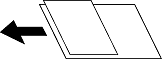
Капіруе дзве сумежныя старонкі буклета на асобныя аркушы паперы.
Выберыце, якую старонку буклета трэба адсканіраваць.
Вы можаце класці шмат арыгіналаў у аўтаматычны падавальнік партыямі, а потым сканіраваць іх у рамках аднаго задання сканіравання.
Рэгуліроўка налад выяў.
Кантраст
Рэгуліроўка кантрасту паміж светлымі і цёмнымі фрагментамі.
Насычанасць
Рэгуліроўка яркасці колераў.
Баланс чырвонага, Баланс зялёнага, Баланс сіняга
Рэгуліроўка насычанасці кожнага колеру.
Рэзкасць
Рэгуліроўка контураў выяў.
Рэгуляцыя адцення
Рэгуліроўка тону колеру скуры. Націсніце «+», каб зрабіць колер халаднейшым (дадаць зялёнага колеру), ці «-», каб зрабіць яго цяплейшым (дадаць чырвонага).
Выдаліць фон
Выберыце, наколькі цёмным павінен быць фон. Націсніце +, каб зрабіць фон святлей (бялей) ці -, каб зрабіць яго цямней (чарней).
Калі вы выбераце Аўта, колеры фону арыгіналаў будуць выяўляцца аўтаматычна, а потым выдаляцца ці асвятляцца аўтаматычна. Функцыя не прымяняецца правільна, калі колер фону занадта цёмны ці не выявіўся.
Задайце налады, такія як пазіцыя пераплёту, шырыня пераплёту і арыентацыя арыгінала.
Таксама можна выбраць спосаб стварэння палёў пераплёту з трох наступных меню.
Шыр. п-я п-ту
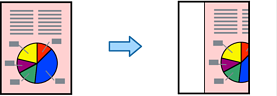
Зрушвае і капіруе выяву ў адпаведнасці з шырынёй пераплёту. Калі выява на супрацьлеглым баку поля для пераплёту выходзіць за край паперы, даныя не друкуюцца.
Падагнаць памер
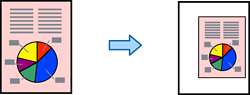
Капіруе адсканіраваную выяву ў меншым памеры ў адпаведнасці з шырынёй пераплёту, каб адпавядаць памеру паперы. Калі значэнне «Паменшыць/Павялічыць» перавышае памер паперы, даныя могуць быць пакінуты па-за межамі паперы.
Выдаліць відарыс па-за мяжой
Сцірае выяву, калі палі пераплёту ствараюцца для абароны шырыні палёў пераплёту.
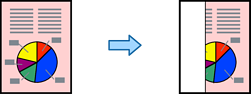
Капіруе адсканіраваную выяву ў памеры, меншым за значэнне Пам./Павял., для прыстасавання да памеру паперы. Калі значэнне Пам./Павял. перавышае памер паперы, даныя могуць быць пакінуты па-за межамі паперы.
Выдаляе цені, якія з’яўляюцца вакол копій падчас капіравання з дзябёлай паперы або ў цэнтры копій падчас капіравання буклета.
Калі вы робіце некалькі копій, то можаце пачаць з адной копіі, каб праверыць вынікі, а потым зрабіць копіі таго, што засталося.
Дазваляе наладзіць сартаванне копій па групах. Вы можаце задаць колькасць копій, колькасць камплектаў і параметры канчатковай апрацоўкі.
Нумарацыя старонак
Выберыце Укл., каб надрукаваць нумары старонак на копіях.
Фармат
Выберыце фармат нумерацыі старонак.
Месца пячаткі
Выберыце становішча нумерацыі старонак.
Змяніць нумарацыю
Выберыце, на якіх старонках вы хочаце надрукаваць нумары старонак. Выберыце Нумар першай старонкі, каб вызначыць старонку, на якой павінен пачынацца друк нумароў старонак. Таксама можна вызначыць нумар пачатковай старонкі ў Спачатку друкаваць нумар.
Памер
Выберыце памер нумароў.
Фон
Выберыце, ці павінен быць белым фон нумароў. Калі вы выбераце Белы, то зможаце ўбачыць выразны нумар старонкі, калі фон арыгінала не белы.
Вы можаце захаваць адсканіраваную выяву ў сховішчы.
Налада:
Выберыце, ці трэба захоўваць адсканіраваную выяву толькі ў сховішчы.
Папка (абавязкова):
Выберыце сховішча для захавання адсканіраванай выявы.
Імя файла:
Задайце імя файла.
Пароль файла:
Задайце пароль для выбару файла.
Імя карыстальніка:
Задайце імя карыстальніка.