
Този метод Ви позволява да свързвате принтера директно към iPhone, iPad или iPod touch без безжичен маршрутизатор. За използването на тази функция са необходими следните условия. Ако Вашата среда не съвпада с тези условия, можете да свържете, като изберете Устройства с други ОС. Вижте съответната връзка за информация по-долу за подробности относно свързването.
iOS 11 или по-нова версия
Използвайте стандартно приложение за камера за сканиране на QR кода
Epson iPrint версия 7.0 или по-нова
Приложение за печат Epson, като Epson iPrint, се използва за печат от смарт устройство. Инсталирайте предварително приложението за печат на Epson на смарт устройството.
Трябва да направите тези настройки само за принтера и смарт устройството, към които искате да се свържете веднъж. Освен ако не дезактивирате Wi-Fi Direct или не възстановите мрежовите настройки до стойностите им по подразбиране, Вие не трябва да извършвате отново тези настройки.
Докоснете  на началния екран.
Докоснете Wi-Fi Direct.
Докоснете Начало на настройка.
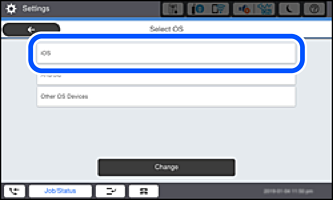
Докоснете iOS.
QR кодът се извежда на контролния панел на принтера.
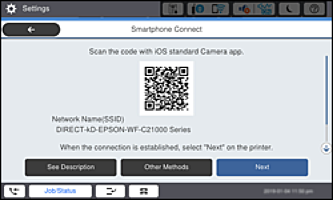
Стартирайте стандартното приложение „Камера“ на Вашия iPhone, iPad или iPod touch, след което сканирайте показания на контролния панел на принтера QR код в режим СНИМКА.
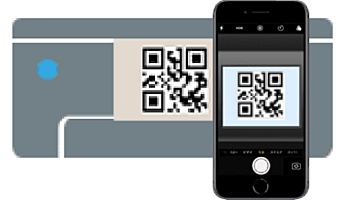
Използвайте приложението Камера за iOS 11 или по-нова версия. Не можете да се свържете към принтера чрез приложението Камера за iOS 10 или по-стара версия. Също така не можете да се свържете чрез приложение за сканиране на QR кодове. Ако не можете да се свържете, изберете Други методи на контролния панел на принтера. Вижте съответната връзка за информация по-долу за подробности относно свързването.
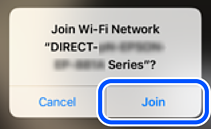
Докоснете показаното на екрана на iPhone, iPad или iPod touch уведомление.
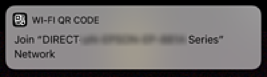
Докоснете Присъединяване.
От контролния панел на принтера изберете Напр..
Стартирайте приложението за печат на Epson на iPhone, iPad или iPod touch.
Примери на приложения на печат на Epson
На екрана с приложението за печат на Epson натиснете Printer is not selected..
Изберете принтера, към който искате да се свържете.
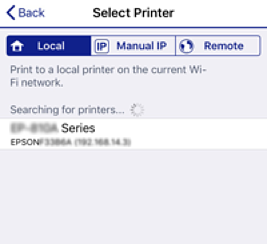
Вижте изведената информация на контролния панел на принтера, за да изберете принтера.

От контролния панел на принтера изберете Завърш..
За смарт устройства, които са били свързани преди към принтера, изберете името на мрежата (SSID) на екрана за Wi-Fi на смарт устройството, за да ги свържете отново.