
Проблемът може да е една от следните грешки.
Решения
Когато сте променили мрежовата среда, като безжичния маршрутизатор или доставчика, опитайте се да направите отново мрежовите настройки за принтера.
Свържете компютъра или смарт устройството към същия SSID като този на принтера.
Решения
Изключете устройствата, които желаете да свържете към мрежата. Изчакайте около 10 секунди и след това включете устройствата в следната последователност; безжичен маршрутизатор, компютър или смарт устройство, а след това и принтера. Преместете принтера и компютъра или смарт устройството по-близо до безжичния маршрутизатор, за да подпомогнете радиовръзката, и след това се опитайте да зададете мрежовите настройки отново.
Решения
Изберете Настройки > Общи настройки > Настройки на мрежата > Проверка на свързването и след това отпечатайте доклада за мрежовата връзка. Ако докладът покаже, че мрежовата връзка е неуспешна, проверете доклада за мрежовата връзка и след това изпълнете отпечатаните решения.
Решения
Опитайте се да отидете на някакъв уебсайт от Вашия компютър, за да се уверите, че настройките на Вашата компютърна мрежа са правилни. Ако не можете да отидете на никакъв уебсайт, тогава има проблем в компютъра.
Проверка на мрежовата връзка на компютъра. Направете справка в предоставената при покупката на компютъра документация за подробна информация.
Решения
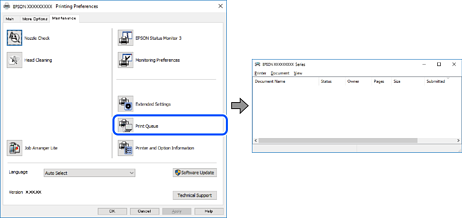
Щракнете върху Опашка за печат в раздела Поддръжка на драйвера на принтера. Ако останат ненужни данни, изберете Отмяна на всички документи от менюто Принтер.
Решения
Щракнете върху Опашка за печат в раздела Поддръжка на драйвера на принтера.
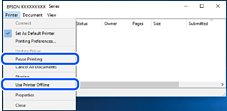
В случай че принтерът е офлайн или в очакване, изчистете настройката за офлайн или в очакване от менюто Принтер.
Решения
Щракнете с десен бутон върху иконата на принтера в Контролен панел > Преглед на устройства и принтери (или Принтери, Принтери и факсове) и щракнете върху Задаване като принтер по подразбиране.
Ако има множество икони на принтери, вижте следното, за да изберете правилния принтер.
Пример)
USB връзка: серия EPSON XXXX
Мрежова връзка: серия EPSON XXXX (мрежа)
Ако сте инсталирали драйвера на принтера няколко пъти, може да бъдат създадени копия на драйвера на принтера. Ако са създадени копия като „Серия EPSON XXXX (копие 1)“, щракнете с десен бутон на мишката върху иконата на драйвера и след това щракнете върху Премахване на устройство.
Решения
Щракнете върху Опашка за печат в раздела Поддръжка на драйвера на принтера.
Уверете се, че портът на принтера е правилно зададен, както е показано в Свойство > Порт от менюто Принтер.
USB връзка: USBXXX, мрежова връзка: EpsonNet Print Port
Ако не можете да смените порта, изберете Изпълнение като администратор в менюто Принтер. Ако не се извежда Изпълнение като администратор, свържете се с Вашия системен администратор.