
Placez les originaux contre la vitre du scanner ou le chargeur automatique de documents.
Vous pouvez placer plusieurs originaux dans le chargeur automatique de documents. Si la numérisation auto recto verso est disponible, vous pouvez numériser les deux côtés du document original en même temps. Consultez le lien ci-dessous pour les spécifications du chargeur automatique de documents.
Procédez comme suit pour consulter la vidéo illustrant le positionnement des originaux.
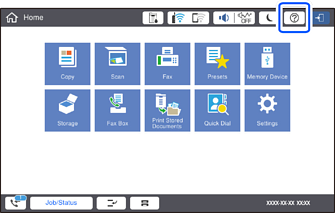
Sélectionnez  , puis sélectionnez Comment faire pour > Mise en place des originaux. Sélectionnez la méthode de placement des originaux que vous souhaitez visualiser. Sélectionnez Fermer pour fermer l’écran d’animation.
Veillez à ne pas coincer vos doigts lorsque vous fermez le capot de documents. Vous risqueriez de vous blesser.
Lorsque vous placez des originaux épais, par exemple des livres, évitez que la lumière extérieure ne frappe directement la vitre du scanner.
Si la lumière extérieure est trop intense, la taille de vos originaux pourra ne pas être automatiquement détectée, ou le résultat de la copie ou de la numérisation pourra être pâle, voire blanc.
N’appuyez pas trop fort contre la vitre du scanner. Cela pourrait l’endommager.
N’appuyez pas trop fort sur les originaux. Si vous appuyez trop fort, les images pourraient être floues, tâchées ou parsemées de points.
Si l’original est plié ou froissé, lissez-le, puis placez-le contre la vitre du scanner. Les images peuvent être floues aux endroits où l’original n’est pas en contact direct avec la vitre du scanner.
S’il y a des résidus ou de la saleté sur la vitre du scanner, la zone de numérisation peut s’étendre pour les inclure, de sorte que l’image de l’original pourra être décalée ou réduite. Retirez tous les débris et la poussière de la vitre du scanner avant la numérisation.
Retirez les documents originaux après la numérisation. Si vous laissez les documents originaux sur la vitre du scanner pendant une période prolongée, ils risquent d’adhérer à sa surface.
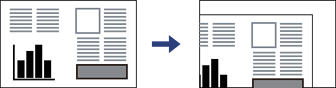
Une bande de 1,5 mm à partir des bords de la vitre du scanner n’est pas numérisée.
Lorsque des originaux sont placés dans le chargeur automatique de documents et contre la vitre du scanner, la priorité est donnée aux originaux qui se trouvent dans le chargeur automatique de documents.
Certaines tailles peuvent ne pas être automatiquement détectées. Le cas échéant, sélectionnez manuellement la taille des originaux.
Ne chargez pas les originaux au-delà de la ligne située sous le symbole triangulaire à l’intérieur du guide latéral de l’ ADF.

N’ajoutez pas de documents originaux lors de la numérisation.
Vous pouvez placer des originaux de format inférieur au format A4 dans le sens de la largeur dans le ADF.
Certaines tailles peuvent ne pas être automatiquement détectées. Le cas échéant, sélectionnez manuellement la taille des originaux.