
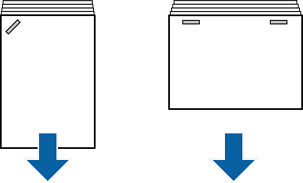
Anak panah dalam ilustrasi menunjukkan arah kertas ditolak keluar.
Anda mungkin boleh mengurangkan salah jajaran kertas dengan memilih menu berikut. Ambil perhatian bahawa cetakan mungkin mengambil masa yang lebih lama.
Panel kawalan
Tetapan > Tetapan Pencetak > Tetapan Pencetak > Optimumkan Kemasan > Jajarkan apabila Kokot > Hidup
Pemacu pencetak (Windows)
Pilih tab Penyelenggaraan > Tetapan Dilanjutkan > Optimumkan Kemasan > Hidup
Pemacu pencetak (Mac OS)
1. Pilih Keutamaan Sistem (atau Tetapan Sistem) daripada menu Apple > Pencetak & Pengimbas (atau Cetak & Imbas, Cetak & Faks), kemudian pilih pencetak.
2. Pilih Pilihan & Bekalan > Pilihan > Optimumkan Kemasan > Hidup, dan kemudian klik OK.
Menukar tetapan dalam menu berikut boleh mengurangkan salah jajaran kertas. Apabila tetapan ini Mati, tetapkan kepada Hidup. Apabila Hidup, tetapkan kepada Mati.
Tetapan > Tetapan Pencetak > Tetapan Pencetak > Tetapan Dulang Penyudah > Pelarasan Penghantaran Kertas
Rendahkan tetapan ketumpatan. Jika ketumpatan terlalu tinggi, kertas mungkin akan menjadi tidak rata atau bergulung, yang boleh menyebabkan masalah ini.