
De items zijn mogelijk niet beschikbaar, afhankelijk van andere instellingen die u hebt geconfigureerd.
Selecteer of u wilt kopiëren in kleur of zwart-wit.
Auto
Detecteert of het origineel in kleur of in zwart-wit is en kopieert automatisch met de meest geschikte kleurmodus.
Afhankelijk van het origineel kunnen originelen in zwart-wit worden gedetecteerd als gekleurd, of originelen in kleur als zwart-wit. Als automatische detectie niet correct werkt, kopieert u door de optie Kleur of Zwart-wit als kleurmodus te selecteren, of stelt u de detectiegevoeligheid in. U kunt de gevoeligheid instellen door op het startscherm Instel. en vervolgens > Algemene instellingen > Systeembeheer > Kleurgevoeligheid kopiëren te selecteren.
Kleur
Kopieert het origineel in kleur.
Zwart-wit
Kopieert het origineel in zwart-wit.
Verhoog de dichtheid wanneer het kopieerresultaat te zwak is. Verlaag de dichtheid wanneer de inkt vlekt.
Selecteer de papierbron die u wenst te gebruiken. Wanneer Auto is geselecteerd, wordt automatisch een geschikt formaat ingevoerd, afhankelijk van het automatisch gedetecteerde formaat van het origineel en de opgegeven vergrotingsverhouding.
Configureert de vergrotingsverhouding van de vergroting of verkleining. Tik op de waarde en bepaal de vergroting of verkleining die moet worden toegepast op het origineel. De waarde kan liggen tussen 25 en 400%.
Auto
Detecteert het scangebied en maakt het origineel automatisch groter of kleiner zodat het past op het papierformaat dat u hebt geselecteerd. Wanneer het origineel een witte rand heeft rondom, wordt die witruimte vanaf de hoekmarkering ( ) van de glasplaat gedetecteerd als scangebied en kan de witruimte aan de andere kant wegvallen.
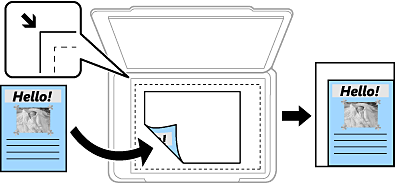
Passend verkleinen
Kopieert de gescande afbeelding op een kleiner formaat dan de waarde voor Verklein/Vergroot zodat deze op de het papierformaat past. Als de waarde Verklein/Vergroot groter is dan het papierformaat, worden gegevens mogelijk buiten de randen van het papier afgedrukt.
Ware gr
Kopieert met een vergroting van 100%.
A3->A4 en overige
Maakt het origineel automatisch groter of kleiner, zodat het past op een specifiek papierformaat.
Selecteer het type van het origineel. Kopieert met optimale kwaliteit die het origineel zo dicht mogelijk benadert.
Selecteer dubbelzijdige lay-out.
1>enkelzijdig
Kopieert één zijde van een origineel op één zijde van het papier.
2>2-zijdig
Kopieert beide zijden van een dubbelzijdig origineel op beide zijden van één vel papier. Selecteer de afdrukstand en de bindpositie van het origineel en het papier.
1>2-zijdig
Kopieert twee enkelzijdige originelen op beide zijden van één vel papier. Selecteer de afdrukstand en de bindpositie van het papier.
2>enkelzijdig
Kopieert beide zijden van een dubbelzijdig origineel op één zijde van twee vellen papier. Selecteer de afdrukstand en de bindpositie van het origineel.
Selecteer de lay-out voor kopiëren.
Enkele pagina
Hiermee kopieert u een enkelzijdige origineel op één vel.
2-omhoog
Hiermee kopieert u twee enkelzijdige originelen op één vel in de indeling 2-op-1. Selecteer de lay-outvolgorde en de afdrukstand van uw origineel.
4-omhoog
Hiermee kopieert u vier enkelzijdige originelen op één vel in de indeling 4-op-1. Selecteer de lay-outvolgorde en de afdrukstand van uw origineel.
Selecteer Sorteren (paginavolgorde) om documenten met meerdere pagina's in volgorde af te drukken en in reeksen te sorteren.
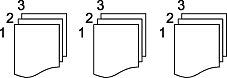
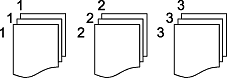
Selecteer Groep (zelfde pagina's) om documenten met meerdere pagina's af te drukken door dezelfde genummerde pagina's op te halen als de groep.
Als u Roteren Sort selecteert bij Werp pap. uit, kunt u afwisselend in staande en liggende afdrukstand afdrukken. Kies Auto als Papierinstelling wanneer u deze functie gebruikt.