
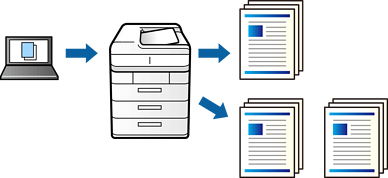
Wanneer u een groot aantal documenten afdrukt, kunt u hiermee eerst één exemplaar afdrukken en de inhoud controleren. Gebruik het bedieningspaneel van de printer om het afdrukken te starten na het maken van het tweede exemplaar.
Selecteer op het tabblad Afwerking van het printerstuurprogramma de optie Afdruktaak verifiëren bij Taaktype.
Klik op Instellingen, voer Gebruikersnaam en Naam afdruktaak in en klik vervolgens op OK.
U kunt de taak vinden door de naam van de taak op het bedieningspaneel van de printer in te voeren.
Stel desgewenst de andere items op het tabblad Hoofdgroep, Afwerking of Meer opties in en klik vervolgens op OK.
Klik op Druk af.
Er wordt slechts een exemplaar afgedrukt en de afdruktaak wordt in het printergeheugen opgeslagen.
De opgeslagen taak wordt verwijderd als de printer wordt uitgeschakeld.