
U kunt een scheidingsvel invoegen en afdrukken door de pagina en papierbron op te geven. In dit gedeelte wordt de procedure voor het invoegen van een scheidingsvel vóór pagina 3 en 8 en het afdrukken van pagina 6 en 7 op verschillende gekleurd papier als voorbeeld gebruikt (zie de afbeelding).
U kunt niet dezelfde pagina opgeven voor het scheidingsvel en het af te drukken papier met de pagina en papierbron. Afhankelijk van de instellingen kunnen sommige pagina's op één zijde worden afgedrukt.
Scheidingsvel (“a” in de onderstaande afbeelding). Papier dat moet worden afgedrukt op basis van de pagina en papierbron (“b” in de onderstaande afbeelding).
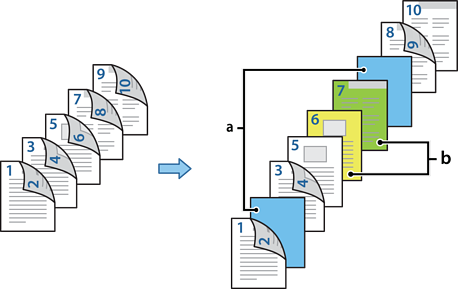
Laad het scheidingsvel dat tussen pagina's moet worden ingevoerd en het af te drukken papier in de printer zoals hieronder is afgebeeld.
Papiercassette 1: wit papier (gewoon papier), Papiercassette 2: lichtblauw papier (scheidingsvel), Papiercassette 3: geel papier, Papiercassette 4: groen papier
Open het bestand dat u wilt afdrukken op uw computer.
Open het tabblad Hoofdgroep in het scherm van het printerstuurprogramma en selecteer Automatisch (binden langs lange zijde) bij Dubbelzijdig afdrukken.
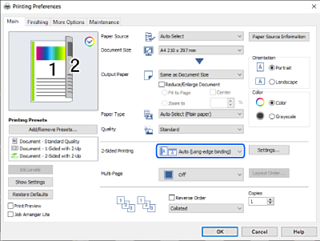
Selecteer Apart instellen voor papier in Papierbron.
Stel op het weergegeven scherm Voorblad/eerste pagina, Overige pagina's en Achterblad/laatste pagina in.
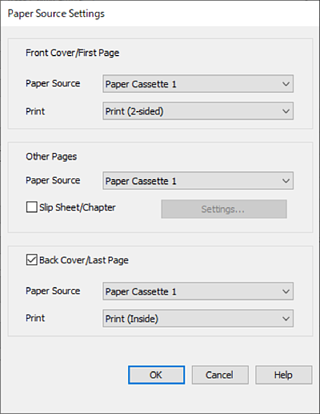
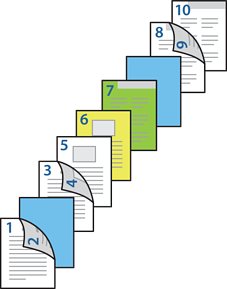
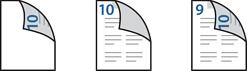
Configureer gedetailleerde instellingen voor het tweede en alle volgende vellen (pagina 3 t/m 9). Selecteer Tussenblad/Hoofdstuk en klik op Instellingen om het scherm met gedetailleerde instellingen te openen.
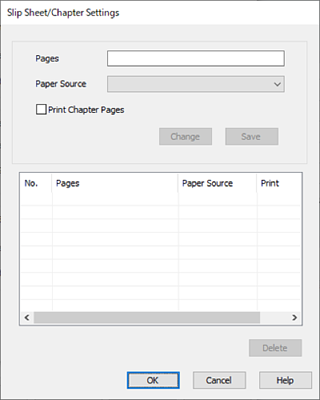
Voer het paginanummer in bij Pagina's, zodat het scheidingsvel vóór de opgegeven pagina wordt ingevoerd.
Pagina's: 3,8
Selecteer bij Papierbron de papierbron waarin het scheidingsvel wordt geladen.
Papierbron: Papiercassette 2
Selecteer Hoofdstukpagina's afdrukken niet en klik vervolgens op Opslaan.
Voer het aantal af te drukken pagina's in door de papierbron op te geven bij Pagina's.
Pagina's: 6
Selecteer bij Papierbron de papierbron die u voor de opgegeven pagina's wilt gebruiken.
Papierbron: Papiercassette 3
Selecteer Hoofdstukpagina's afdrukken en klik op Opslaan.
Volg stap 10 t/m 12 om de volgende specifieke pagina's en papierbroninstellingen op te slaan.
Pagina's: 7, Papierbron: Papiercassette 4
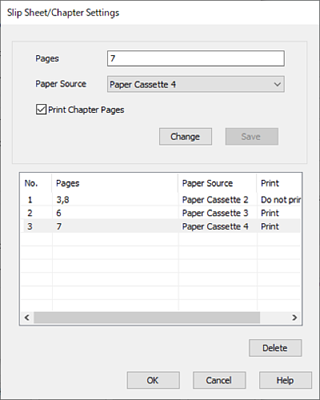
Click OK om het scherm Instellingen Tussenblad/Hoofdstuk te sluiten. Klik vervolgens op OK om het scherm Papierbroninstellingen te sluiten.
Stel desgewenst de andere items op het tabblad Hoofdgroep, Afwerking of Meer opties in en klik vervolgens op OK.
Klik op Druk af.