
Du kan sette inn et skilleark og skrive ut ved å angi side og papirkilde. Denne delen bruker fremgangsmåten for å sette inn et skilleark før side 3 og 8, og skrive ut side 6 og 7 på papir i ulik farge, som vist i figuren som et eksempel.
Merk at du ikke kan spesifisere samme side for skillearket og papiret som skal skrives ut med side og papirkilde. Noen sider kan også skrives ut på én side, avhengig av innstillingene.
Mellomleggsark («a» i figuren nedenfor). Papir som skal skrives ut ved å spesifisere side og papirkilde («b» i figuren nedenfor).
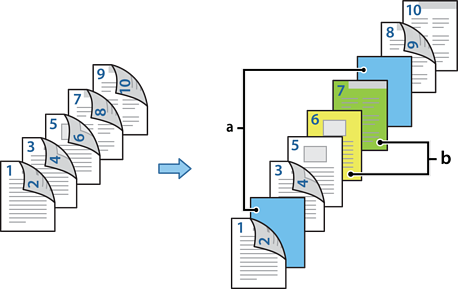
Legg inn skillearket som skal settes inn mellom sider, og papiret som skal skrives ut i skriveren, som vist nedenfor.
Papirkassett 1: hvitt papir (vanlig papir), Papirkassett 2: lyseblått papir (skilleark), Papirkassett 3: gult papir, Papirkassett 4: grønt papir
Åpne filen du vil skrive ut på datamaskinen.
Vis Hoved-fanen på skjermbildet for skriverdriveren, og velg Automatisk (innbinding på langsiden) fra 2-sidig utskrift.
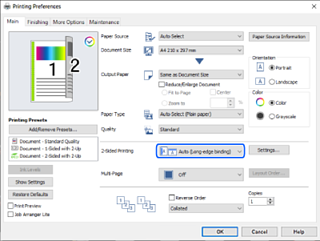
Velg Angi separat for hvert papir under Papirkilde.
Angi Forside / første side, Andre sider og Bakside / siste side på skjermen som vises.
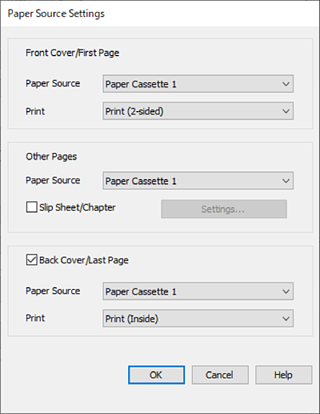
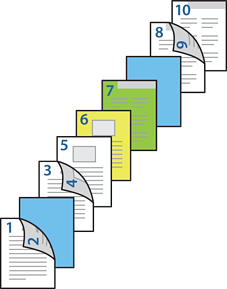
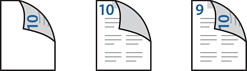
Gjør detaljerte innstillinger for det andre og påfølgende ark (side 3 til 9). Velg Interfolieringsark/kapittel og klikk Innstillinger for å åpne skjermbildet med detaljerte innstillinger.
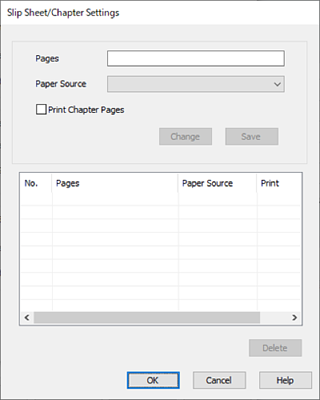
Angi sidenummeret i Sider slik at skillearket settes inn før den angitte siden.
Sider: 3,8
Velg papirkilden skillearket lastes fra i Papirkilde.
Papirkilde: Papirkassett 2
Ikke velg Skriv ut kapittelsider, og klikk deretter Lagre.
Angi sidenummeret som skal skrives ut ved å angi papirkilden i Sider.
Sider: 6
Velg papirkilden du vil bruke for de spesifiserte sidene fra Papirkilde.
Papirkilde: Papirkassett 3
Velg Skriv ut kapittelsider, og klikk Lagre.
Følg trinn 10 til 12 for å lagre de neste spesifikke sidene og innstillingene for papirkilde.
Sider: 7, Papirkilde: Papirkassett 4
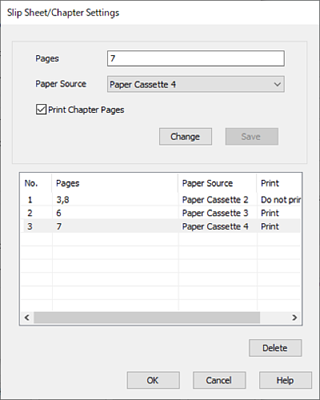
Klikk OK for å lukke Innstillinger for interfolieringsark/kapittel-skjermen, og klikk deretter OK for å lukke Innstillinger for papirkilde-skjermen.
Angi de andre elementene i Hoved-, Ferdigstilling- eller Flere alternativer-fanene om nødvendig, og klikk på OK.
Klikk på Skriv ut.