
Elementene er muligens ikke tilgjengelig avhengig av andre innstillinger du valgte.
Spesifiser disse innstillingene når du vil lage en brosjyre av kopiene dine.
Hefte
Lar deg lage en brosjyre av kopiene dine.
Innbinding
Velg bindeposisjonen til brosjyren.
Innbindingsmarg
Angi bindemargen. Du kan angi 0–50 mm som bindemargen, med 1 mm trinnvis økning.
Omslag
Lar deg legge til for- og bakside til brosjyren.
Pap.innst.
Velg papirkilden hvor du la inn papiret som skal brukes som for- og bakside.
Omslag, fron
Angi utskriftsinnstillingene som skal brukes på forsiden. Hvis du ikke vil skrive ut på forsiden velger du Ikke skriv ut.
Omslag, bakside
Angi utskriftsinnstillingene som skal brukes på baksiden. Hvis du ikke vil skrive ut på baksiden velger du Ikke skriv ut.
Spesifiser disse når du vil legge til for- og baksider til kopiene dine.
Omslag, fron
Lar deg legge til forsider til kopiene. Hvis du har lagt inn papir for forsiden, velger du papirkilden i Pap.innst.. Hvis du ikke vil skrive ut på forsiden velger du Ikke skriv ut i Utskriftsmodus.
Omslag, bakside
Lar deg legge til baksider til kopiene. Hvis du har lagt inn papir for baksiden, velger du papirkilden i Pap.innst.. Hvis du ikke vil skrive ut på baksiden velger du Ikke skriv ut i Utskriftsmodus.
Spesifiser disse innstillingene når du vil legge inn skilleark i kopiene.
Slutten på jobben
Lar deg legge inn skilleark for hver kopi av jobben. Hvis du har lagt inn papir som skilleark, velger du papirkilden i Pap.innst..
Slutten på settet
Lar deg legge inn et skilleark for hvert sett. Hvis du har lagt inn papir som skilleark, velger du papirkilden i Pap.innst.. Du kan også bestemme intervallet mellom skillearkene i Ark per sett.
Slutt på side eller kapittel
Lar deg angi innstillinger for å legge inn skilleark for kapitler på sidene du vil legge dem inn i. Innstillingsverdiene lagres og vises på en liste. Du kan sjekke detaljene i innstillingene ved å velge innstillingen fra listen. Du kan registrere, redigere og slette innstillingen.
Velg størrelsen på originalen din. Når du velger Oppdag automatisk, vil størrelsen på originalene registreres automatisk. Når du kopierer originaler i andre størrelser enn standard, velger du Brukerdefinert, og spesifiser deretter originalstørrelsen.
Du kan plassere følgende kombinasjon av størrelser samtidig i ADF. A3 og A4; B4 og B5. Når du bruker disse kombinasjonene, kopieres originaler i den faktiske størrelsen til originalen. Plasser originalene dine ved å innrette originalenes bredde, som vist under.
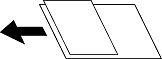
Kopierer to motstående sider i en brosjyre på separate papirark.
Velg hvilken side av brosjyren som skal skannes.
Du kan plassere et stort antall originaler i ADF-en i grupper, og skanne dem som en enkelt skannejobb.
Juster bildeinnstillinger.
Kontrast
Juster differansen mellom mørke og lyse deler.
Fargemetning
Justerer livaktigheten til fargene.
Rødbalanse, Grønnbalanse, Blåbalanse
Juster tetthet for hver farge.
Skarphet
Justerer omrisset av bildet.
Nyanseregulering
Juster fargetonen på huden. Trykk på + for å gjøre den kaldere (øke grønnfargen) og trykk på - for å gjøre den varmere (øke rødfargen).
Fjern bakgrunn
Velg mørkheten til bakgrunnen. Trykk på + for å lysne (hvitne) bakgrunnen og trykk på - for å mørkne (sverte) den.
Hvis du velger Auto, oppdages bakgrunnsfargene til originalene, og de fjernes eller belyses automatisk. Den brukes ikke på riktig måte hvis fargen er for mørk eller ikke oppdages.
Angi innstillinger som bindeposisjon, bindebredde og retningen til originalen.
Du kan også velge hvordan du vil opprette bindemargen fra følgende tre menyer.
Innbind. bredde
Flytter og kopierer bildet i henhold til bindebredden. Hvis bil det på motsatt side av bindemargen går utenfor kanten til papiret, blir dataene ikke skrevet ut.
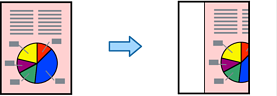
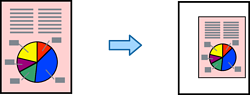
Formsk. til å passe pap.
Kopierer det skannede bildet i mindre størrelse i henhold til bindebredden for å passe innenfor størrelsen til papiret. Hvis Reduser-/forstørr-verdien er større enn papirstørrelsen, kan data skrives ut utenfor kantene på papiret.
Slett bilde over marg
Sletter bildet der bindemargen opprettes for å sikre bredden til bindemargen.
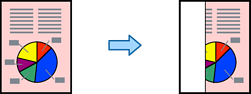
Kopierer det skannede bildet i en mindre størrelse enn Forminsk/forstørr-verdien for å få plass på papiret. Hvis Forminsk/forstørr-verdien er større enn papirstørrelsen, kan data skrives ut utenfor kantene på papiret.
Fjerner skygger som vises rundt kopier når det kopieres på tykt papir eller papir som vises i midten av kopien ved kopiering av en brosjyre.
Når du lager flere kopier, kan du begynne med én kopi for å sjekke resultatene, og deretter kopiere resten.
Lar deg gjør innstillinger for å gruppere kopier. Du kan angi antall kopier, antall sett og sluttføringsalternativer.
Sidenummerering
Velg På for å ta med sidetall på kopiutskriftene.
Format
Velg ønsket format for sidenummerering.
Stempelposisjon
Velg ønsket posisjon for sidenummerering.
Endre nummerering
Velg hvilken side du vil trykke sidetallet på. Velg Startsidenummer for å angi hvilken side sidetallet skal begynne på. Du kan også angi startsidetall i Første utskriftnummer.
Størrelse
Velg størrelsen på tallet.
Bakgrunn
Velg hvorvidt sidetallets bakgrunn skal være hvit. Hvis du velger Hvit, kan du se sidetallet tydelig når bakgrunnen til originalen ikke er hvit.
Du kan lagre det skannede bildet i minnet.
Innstilling:
Angi hvorvidt du kun vil lagre det skannede bildet i minnet.
Mappe (påkrevd):
Velg minnet du ønsker å lagre det skannede bildet i.
Filnavn:
Angi filnavnet.
Filpassord:
Angi passordet for å velge filen.
Brukernavn:
Angi brukernavnet.