
Verifique o erro apresentado no painel de controlo e siga as instruções no ecrã para remover o papel encravado, incluindo pedaços rasgados ou agrafos encravados. O ecrã LCD exibe uma animação que mostra como remover o papel ou agrafos encravados. A seguir, selecione OK para eliminar o erro.
Nunca toque nos botões do painel de controlo enquanto tiver a mão dentro da impressora. Caso a impressora comece a funcionar, pode provocar ferimentos. Tenha cuidado para não tocar nas peças salientes, de modo a evitar ferimentos.
Não tocar nunca nas áreas marcadas com uma etiqueta de aviso no interior do finalizador de folheto. Essas áreas podem estar muito quentes e as temperaturas elevadas podem causar queimaduras.
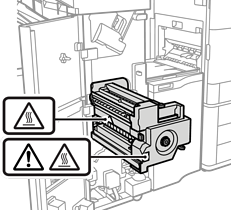
Remova cuidadosamente o papel encravado. Remover o papel com força pode causar danos na impressora.
Se os encravamentos de papel ocorrerem repetidamente, poderá conseguir eliminá-los, selecionando Activ. como definição Otimizar acabamento. Tenha presente que a impressão poderá demorar mais tempo.
Painel de controlo
Definições > Definições gerais > Definições da impressora > Otimizar acabamento
Encravamentos de papel ao agrafar: defina Alinhar quando tiver agrafo como Activ..
Encravamentos de papel quando não se agrafa: defina Alinhar quando não tiver agrafo como Activ..
Encravamentos de papel ao dobrar e com costura em forma de sela: definir Alinhar quando agrafar lombada como Activ..
Controlador da impressora (Windows)
Selecione o separador Manutenção > Definições Aumentadas > Otimizar acabamento > Sim
Controlador da impressora (Mac OS)
1. Selecione Preferências do sistema (ou Definições do sistema) no menu Apple > Impressoras e scanners (ou Impressão e digitalização, Impressão e fax), e selecione a impressora.
2. Selecione Opções e Acessórios > Opções > Otimizar acabamento > Sim e, em seguida, clique em OK.
Diminua a definição de densidade. Se a densidade for demasiado elevada, o papel pode ser ondulado ou enrolado, o que pode causar este problema.