
Puteți tipări specificând paginile și sursele de hârtie multiple. Această secțiune utilizează procedura de tipărire pe hârtie de diferite culori astfel cum se arată în figură ca exemplu.
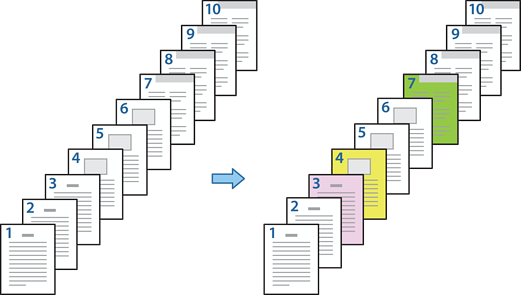
Încărcați hârtia pentru tipărire în imprimantă astfel cum se arată mai jos.
Caseta de hârtie 1: hârtie albă (hârtie simplă), Caseta de hârtie 2: hârtie roz, Caseta de hârtie 3: hârtie galbenă, Caseta de hârtie 4: hârtie verde
Deschideți fișierul pe care doriți să îl tipăriți în computerul dumneavoastră.
Afișați fila Principal de pe ecranul driverului de imprimantă și selectați Oprit din Tipărire duplex.
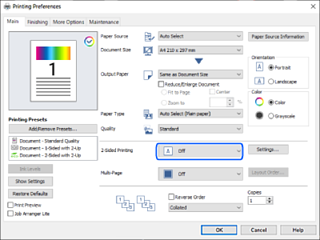
Selectați opțiunea Configurată separat pentru fiecare hârtie din Sursă hârtie.
Pe ecranul afișat setați Copertă faţă/prima pagină, Alte pagini și Copertă spate/ultima pagină.
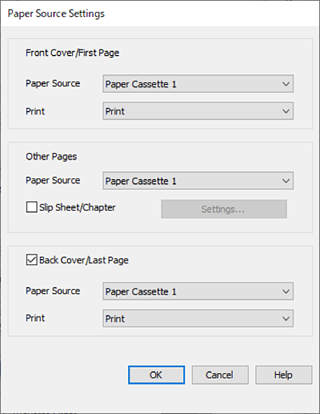
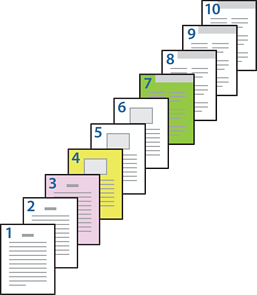
Efectuați setări detaliate pentru a doua coală și colile următoare (paginile 2–9). Selectați Foaie goală/capitol și faceți clic pe Parametrii pentru a deschide ecranul cu setări detaliate.
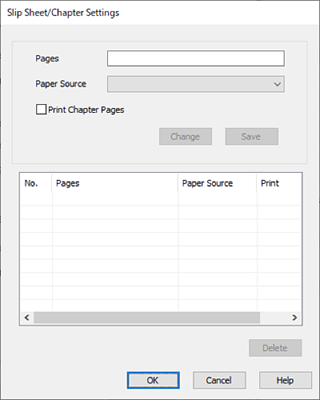
Introduceți numărul paginii pe care va fi efectuată tipărirea specificând sursa de hârtie în Pagini.
Pagini: 3
Selectați sursa de hârtie pe care doriți să o utilizați pentru paginile specificate din Sursă hârtie.
Sursă hârtie: Caseta de hârtie 2
Selectați Tipărire pagini capitol, apoi faceți clic pe Salvare.
Urmați pașii 7–9 pentru a salva următoarele pagini specifice și setările pentru sursa de hârtie.
Pagini: 4, Sursă hârtie: Caseta de hârtie 3
Pagini: 7, Sursă hârtie: Caseta de hârtie 4
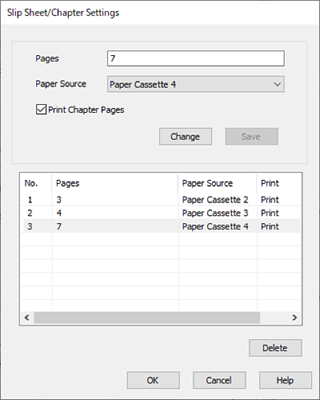
Faceți clic pe OK pentru a închide ecranul Setări foaie goală/capitol, apoi faceți clic pe OK pentru a închide ecranul Setările sursei de hârtie.
Setați celelalte elemente din filele Principal, Finisare sau Mai multe opţiuni în funcție de caz și apoi faceți clic pe OK.
Faceți clic pe Tipărire.