
Creați coada de tipărire pentru tipărirea în rețea pe serverul de tipărire utilizând TCP/IP standard și apoi setați portul de rețea.
Acest exemplu este valabil atunci când se utilizează Windows 2012 R2.
Deschideți ecranul de dispozitive și imprimante.
Desktop > Setări > Panou de control > Hardware şi sunete sau Hardware > Dispozitive şi imprimante.
Adăugați o imprimantă.
Executați clic pe Adăugare imprimantă și apoi selectați Imprimanta pe care o doresc nu se află în listă.
Adăugați o imprimantă locală.
Selectați Adăugare imprimantă locală sau imprimantă din rețea cu setări manuale și apoi executați clic pe Următorul.
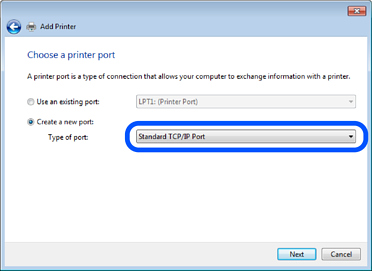
Selectați Creare port nou, selectați Port TCP/IP standard ca Tip port și apoi executați clic pe Următorul.
Introduceți adresa IP a imprimantei sau numele imprimantei în Nume gazdă sau adresă IP sau Nume imprimantă sau adresă IP și apoi executați clic pe Următorul.
Exemplu:
Nu modificați Nume port.
Executați clic pe Continuare când este afișat ecranul Control cont utilizator.
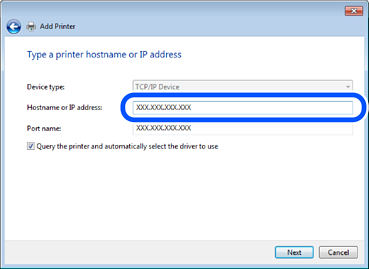
Dacă specificați numele imprimantei în rețeaua în care este disponibilă rezoluția de nume, adresa IP este urmărită chiar dacă adresa IP-ului imprimantei a fost modificată de DHCP. Puteți confirma numele imprimantei de la ecranul de stare al rețelei de la panoul de control al imprimantei sau de la o pagină de stare a rețelei.
Setați driverul de imprimantă.
Urmați instrucțiunile afișate pe ecran.
Atunci când folosiți imprimanta în cadrul conexiunii server/client (partajarea imprimantei folosind serverul Windows), efectuați în continuare setările de partajare.