
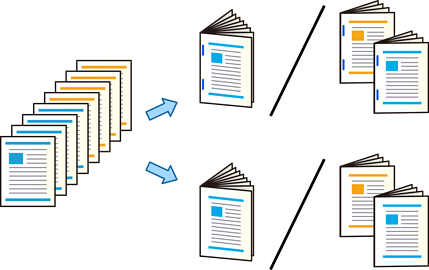
Puteți tipări fișiere din zona de stocare, și apoi genera fiecare set de exemplare tipărite cu capsare pe mijloc sau pliere. De asemenea, puteți diviza numărul de pagini cu capsare pe mijloc sau pliere.
Această secțiune explică pașii de bază.
Selectați Stocare pe ecranul principal.
Selectați folderul în care este salvat fișierul pe care doriți să-l tipăriți și apoi selectați Deschidere.
Selectați fișierul.
Selectați Setări imprimare.
Selectați fila Setări de bază.
Selectați Setare hârtie, selectați sursa de hârtie în care ați încărcat hârtia și apoi selectați OK.
Selectați 2 feţe, activați 2 feţe, apoi selectați OK.
Selectați Finis. și apoi setați Finalizare la Asamblare (ordine pagini).
Selectați Broșură > Broșură, activați Broșură, apoi selectați OK.
Selectați Legare cu spirală sau Pliere în jumătate, apoi activați Legare cu spirală sau Pliere în jumătate pe ecranul afișat.
Când divizați numărul de pagini cu capsare pe mijloc sau pliere, activați Scindare pe fiecare ecran de setări, apoi setați numărul de pagini de divizat în Foi per capsare sau Foi per pliere.
De exemplu, pentru a diviza 16 pagini de date în 8 pagini pentru broșuri, setați Foi per capsare sau Foi per pliere la „2”. În acest caz, termenul „coli” se referă la numărul de coli de hârtie conținut de broșură (4 pagini = 1 coală).
Dacă rămân broșuri sau hârtii în tava de broșuri, nu veți putea începe tipărirea în stil legare cărți. Asigurați-vă cu nu se află nimic în tava de broșuri.
Atingeți  .
.