
Puteți scoate fiecare set de copii capsate pe mijloc sau pliate.
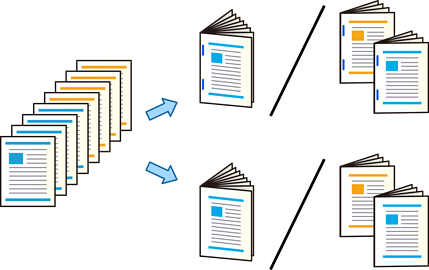
Așezați originalele.
Selectați Copiere pe ecranul principal.
Selectați fila Setări de bază.
Selectați Setare hârtie, selectați sursa de hârtie în care ați încărcat hârtia și apoi selectați OK.
Selectaţi 2 feţe, apoi selectaţi 2>2-feţe sau 1>2-feţe.
Specificați alte setări, precum orientarea originalului și poziția de legare, după cum este necesar, și apoi selectați OK.
Selectați Micşorare/Mărire, specificați nivelul de mărire sau reducere și apoi selectați OK.
Selectați fila Complex, selectați Broșură > Broșură, și apoi activați setarea Broșură.
Specificați poziția de legare și marginea de legare și apoi selectați OK.
Selectați Legare cu spirală sau Pliere în jumătate și apoi activați setarea.
Specificați detaliile precum numărul de coli pentru capsarea pe mijloc sau plierea la jumătate și setările de hârtie.
Dacă rămân broșuri sau hârtii în tava de broșuri, nu veți putea începe tipărirea în stil legare cărți. Asigurați-vă cu nu se află nimic în tava de broșuri.
Atingeți  .
.