
Este posibil ca elementele să nu fie disponibile, în funcție de alte setări efectuate.
Specificați aceste setări atunci când doriți să creați o broșură din exemplarele dumneavoastră.
Broșură
Vă permite să creați o broșură din exemplarele dumneavoastră.
Legare
Selectați poziția de legare a broșurii.
Margine de legare
Specificați marginea de legare. Puteți seta marginea de legare între 0 și 50 mm în diviziuni de 1 mm.
Copertă
Vă permite să adăugați coperți la broșură.
Setare hârtie
Selectați sursa de hârtie în care ați încărcat hârtia pentru coperți.
Copertă față
Specificați setările de tipărire pentru coperta din față. Dacă nu doriți să tipăriți pe coperta din față, selectați Nu se imprimă.
Copertă spate
Specificați setările de tipărire pentru coperta din spate. Dacă nu doriți să tipăriți pe coperta din spate, selectați Nu se imprimă.
Specificați aceste opțiuni atunci când doriți să adăugați coperți la exemplarele dumneavoastră.
Copertă față
Vă permite să adăugați coperți față la exemplarele tipărite. Dacă ați încărcat hârtie pentru coperți, selectați sursa de hârtie în Setare hârtie. Dacă nu doriți să tipăriți pe coperta din față, selectați Nu se imprimă în Mod tipărire.
Copertă spate
Vă permite să adăugați coperți spate la exemplarele tipărite. Dacă ați încărcat hârtie pentru coperți, selectați sursa de hârtie în Setare hârtie. Dacă nu doriți să tipăriți pe coperta din spate, selectați Nu se imprimă în Mod tipărire.
Specificați aceste setări atunci când doriți să inserați coli anti-copiative în copii.
Sfârșitul activității
Vă permite să inserați coli anti-copiative pentru fiecare copie a lucrării. Dacă ați încărcat hârtie pentru colile anti-copiative, selectați sursa de hârtie în Setare hârtie.
Sfârșitul setului
Vă permite să inserați o coală anti-copiativă pentru fiecare set. Dacă ați încărcat hârtie pentru colile anti-copiative, selectați sursa de hârtie în Setare hârtie. Puteți de asemenea specifica intervalul de inserare pentru colile anti-copiative în Foi per set.
Sfârșitul paginii sau capitolului
Vă permite să efectuați setările pentru inserarea colilor anti-copiative ale capitolelor la paginile la care doriți să le inserați. Valorile de setare sunt salvate și afișate într-o listă. Puteți verifica detaliile setărilor prin selectarea setării din listă. Puteți de asemenea edita sau șterge setarea.
Selectați dimensiunea originalului. Când selectați Detectare automată, dimensiunea originalului este detectată automat. Atunci când copiați originale de dimensiuni nestandardizate, selectați Personalizată, și apoi specificați dimensiunea originalului.
Puteți plasa următoarele combinații de dimensiuni în ADF, în același timp. A3 și A4; B4 și B5. La utilizarea acestor combinații, originalele sunt copiate la dimensiunile reale. Amplasați documentele originale prin alinierea lățimii lor în modul indicat mai jos.

Copiază două pagini față în față dintr-o broșură pe coli separate.
Selectați pagina de broșură pe care doriți să o scanați.
Puteți amplasa un număr mare de originale în ADF pe loturi și le puteți scana ca o singură sarcină de scanare.
Ajustați setările imaginii.
Contrast
Ajustați diferența dintre părțile luminoase și părțile întunecate ale imaginii.
Saturaţie
Ajustați intensitatea culorilor.
Balans de roşu, Balans de verde, Balans de albas.
Ajustați densitatea pentru fiecare culoare.
Claritate
Ajustează conturul imaginii.
Reglare tentă
Ajustează tonul de culoare a pielii. Atingeți + pentru un ton mai rece (accentuare verde) și atingeți - pentru un ton mai cald (accentuare roșu).
Elimin. fundal
Selectați luminozitatea fundalului. Atingeți + pentru a mări luminozitatea (înălbi) fundalul, respectiv atingeți - pentru a reduce luminozitatea (înnegri) fundalul.
Dacă selectați Auto, sunt detectate culorile de fond ale originalelor și acestea sunt eliminate sau se execută automat creșterea luminozității acestora. Opțiunea nu este corect aplicată în cazul în care culoarea de fond este prea întunecoasă sau nu este detectată.
Efectuați setări precum poziția de legare, lățimea de legare și orientarea exemplarului original.
Puteți selecta modul de creare a marginii de legare din următoarele trei meniuri.
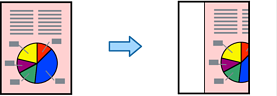
Îmb. pe lăţime
Deplasează și copiază imaginea conform lățimii de legare. Dacă imaginea de pe partea opusă a marginii de legare se extinde dincolo de muchia hârtiei, datele nu sunt imprimate.
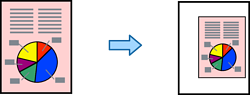
Red pt potrivire cu hârtia
Copiază imaginea scanată la o dimensiune mai mică, conform lățimii de legare, pentru a corespunde dimensiunii hârtiei. Dacă valoarea Reducere/Mărire este mai mare decât dimensiunea hârtiei, datele pot fi tipărite dincolo de marginile hârtiei.
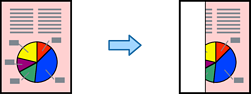
Ștergere imagine peste margine îmbinare
Șterge imaginea acolo unde este creată marginea de legare, pentru a asigura lățimea marginii de legare.
Copiază imaginea scanată la o dimensiune mai mică decât valoarea Micşorare/Mărire pentru a corespunde dimensiunii hârtiei. Dacă valoarea Micşorare/Mărire este mai mare decât dimensiunea hârtiei, datele pot fi tipărite dincolo de marginile hârtiei.
Elimină umbrele care apar în jurul copiilor la copierea hârtiei groase sau care apar în centrul copiilor atunci când copiați o broșură.
Scanează ambele fețe ale unui act de identitate și le copiază pe aceeași față a colii de hârtie.
Când efectuați mai multe copii, puteți începe cu o copie pentru a verifica rezultatele și apoi copia restul.
Vă permite să efectuați setări pentru a sorta copiile în grupuri. Puteți seta numărul de copii, numărul de seturi și opțiunile de finalizare.
Numerotare pagini
Selectați Act. pentru a tipări numerele de pagină pe copii.
Format
Selectați formatul pentru numerotarea paginilor.
Poziţie ştampilă
Selectați poziția pentru numerotarea paginilor.
Modificare numerotare
Selectați pagina pe care doriți să tipăriți numărul de pagină. Selectați Numărul primei pagini pentru a specifica pagina cu care trebuie să înceapă tipărirea numărului de pagină. De asemenea, puteți specifica numărul primei pagini în Primul număr imprimat.
Dimensiune
Selectați mărimea numărului.
Fundal
Selectați dacă doriți sau nu ca fundalul numărului de pagină să fie alb. Dacă selectați Alb, puteți vedea în mod clar numărul paginii atunci când fundalul originalului nu este alb.
Puteți salva imaginile scanate în zona de stocare.
Setare:
Selectați dacă se salvează sau nu imaginile scanate doar în zona de stocare.
Folder (Obligatoriu):
Selectați zona de stocare în care va fi salvată imaginea scanată.
Denumire fișier:
Setați numele fișierului.
Parolă fișier:
Setați parola pentru selectarea fișierului.
Nume utilizator:
Setați numele utilizatorului.