
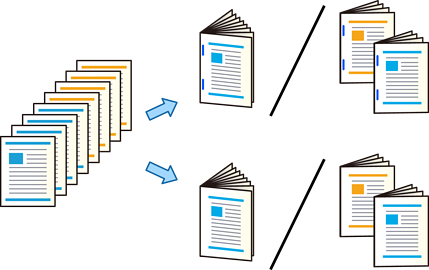
Môžete tlačiť súbory z ukladacieho súboru a potom vysúvať jednotlivé skupiny výtlačkov so sedlovým zošívaním alebo skladaním. Pri sedlovom zošívaní alebo skladaní oddeľovať čísla strán.
V tejto časti sú vysvetlené základné postupy.
Na hlavnej obrazovke vyberte položku Ukladací priestor.
Vyberte priečinok, v ktorom je uložený súbor určený na tlač, a potom vyberte položku Otvoriť.
Vyberte súbor.
Vyberte možnosť Nastavenia tlače.
Vyberte kartu Zákl. nastavenia.
Vyberte položku Nast. p., vyberte zdroj papiera, do ktorého ste vložili papier, a potom vyberte tlačidlo OK.
Vyberte položku Obojstranná, povoľte možnosť Obojstranná a vyberte tlačidlo OK.
Vyberte Dok. a potom nastavte Dokončovanie na Stohovať (por. strán).
Vyberte položky Brožúra > Brožúra, povoľte možnosť Brožúra a vyberte tlačidlo OK.
Vyberte možnosť Zošívaná väzba alebo Hárok preložiť na polovicu, potom na obrazovke povoľte možnosť Zošívaná väzba alebo Hárok preložiť na polovicu.
Keď rozdeľujete počty strán sedlovým zošívaním alebo skladaním, povoľte možnosť Rozdeliť na jednotlivých obrazovkách s nastavením a v položke Hárky na zošívačku alebo Hárky na preloženie nastavte, koľko hárkov rozdeliť.
Ak chcete napríklad rozdeliť 16 strán údajov na 8 strán brožúry, nastavte položku Hárky na zošívačku alebo Hárky na preloženie na hodnotu „2“. „Hárky“ tu znamenajú počet hárkov papiera, z ktorých je brožúra vytvorená (4 strany = 1 hárok).
Ak v brožúrovom zásobníku zostanú brožúry alebo papier, nebude sa dať spustiť tlač s knižnou väzbou. Uistite sa, či v brožúrovom zásobníku nič nezostalo.
Klepnite na  .
.