
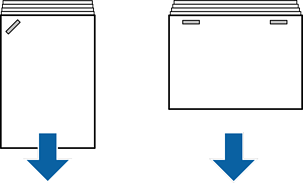
Pilarna i illustrationen visar riktningen för pappersutmatningen.
Du kan minska pappersförskjutningen att välja följande meny. Observera att utskriften kan ta längre tid.
Kontrollpanel
Inst. > Allmänna inställningar > Skrivarinställningar > Optimera efterbehandling > Justera vid häftning > På
Skrivardrivrutin (Windows)
Välj fliken Underhåll > Utökade inställningar > Slutförandeoptimering > På
Skrivardrivrutin (Mac OS)
1. Välj Systeminställningar (eller Systeminställningar) från Apple-menyn > Skrivare och skannrar (eller Skriv ut och skanna, Skriv ut och faxa) och välj sedan skrivaren.
2. Välj Alternativ och förbrukningsmaterial > Alternativ > Optimera efterbehandling > På och klicka sedan på OK.
Sänk värdet för densitet. Om densiteten är för hög kan papper vara vågigt eller böjt vilket kan orsaka problemet.