
Du kan göra vidarekopplingsinställningar till upp till fem destinationer, e-postadresser, delade mappar och/eller en annan fax oavsett avsändare eller tidpunkt. Om du gör inställningar att vidarebefordra mottagna fax så lägg först till målen för vidarebefordran i kontaktlistan. För att vidarebefordra till en e-postadress behöver du också konfigurera e-postserverinställningarna i förväg.
Ställ in en delad nätverksmapp
Färgdokument kan inte vidarebefordras till andra faxmaskiner. De behandlas som dokument som inte kunde vidarebefordras.
Precis som att använda skrivarens kontrollpanel, kan du använda Web Config för att göra vidarebefordringsinställningar för att ta emot fax. Välj fliken Fax > Inställningar för spara/vidarebef. > Ovillkorad spara/ vidarebefordra, och gör sedan inställningarna för vidarebefordringsdestination i Faxutmatning.
Du kan också skriva ut och/eller spara mottagna fax samtidigt. Gör inställningarna på Faxutmatning-redigeringsskärmen som nämns ovan.
Välj Inst. på skrivarens kontrollpanel och välj sedan Allmänna inställningar > Faxinställningar.
Välj Mottagningsinställningar > Inställningar för spara/vidarebef. > Ovillkorad spara/ vidarebefordra.
När ett meddelande visas ska du kontrollera innehållet och sedan trycka på OK.
Gör inställningar för upp till fem vidarebefordringsdestinationer.
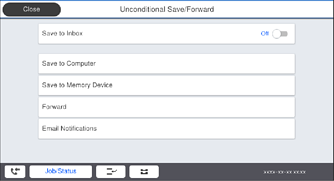
 Välj Vidarebefordra.
 Välj Ja. Om du vill skriva ut dokument automatiskt medan du vidarebefordrar dem väljer du i stället Ja och skriv ut.
 Destination > Lägg till post, och välj sedan vidarebefordringsdestination från kontaktlistan. Du kan specificera upp till fem vidarebefordringsdestinationer.
 Tryck på Stäng för att avsluta valet av mål för vidarebefordran och tryck sedan på Stäng.
 I Alt. när vidarebefordran misslyckades väljer du om du vill skriva ut mottagna dokument eller spara dem i skrivarens Inkorg när vidarebefordran misslyckas.
 Tryck på OK.
När Inkorg är full, inaktiveras faxmottagningen. Du bör kunna radera dokumenten från inkorgen när de har kontrollerats. Antalet dokument som inte kunde vidarebefordras visas på ikonen för faxläge på startskärmen för  , utöver andra obehandlade jobb.
Du kan ställa in att skrivaren ska skicka e-postmeddelanden till personer du vill meddela om resultatet av vidarebefordrande av fax när vidarebefordringsprocessen är klar. Välj vid behov E-postaviseringar, ställ in processerna och välj sedan destinationen från kontaktlistan till vilken du vill skicka aviseringar.
Tryck på Stäng för att slutföra inställningarna för Ovillkorad spara/ vidarebefordra.
Detta avslutar inställningar för villkorlig vidarebefordran för att ta emot fax. Du kan ställa in Standardinställningar efter behov. För detaljer så se förklaringen för Standardinställningar i menyn Inställningar för spara/vidarebef..
Om du har valt en delad mapp på ett nätverk eller en e-postadress som destination för vidarebefordran, rekommenderar vi att du testar om du kan skicka en inskannad bild till platsen i skannläge. Välj Skanna > E-post, eller Skanna > Nätverksmapp/FTP från startskärmen, välj destinationen, och börja sedan skanna.