
Objekten kanske inte är tillgängliga beroende på vilka inställningar du gjorde.
Ange dessa inställningar när du vill skapa ett häfte från dina kopior.
Häfte
Låter dig skapa ett häfte från dina kopior.
Bindning
Välj häftets bindningsposition.
Bindningsmarginal
Ange bindningsmarginalen. Du kan ställa in 0 till 50 mm som bindningsmarginal i steg om 1 mm.
Omslag
Låter dig lägga till omslag till häftet.
Pappersinställning
Välj papperskällan där du fyllde på papper till omslagen.
Främre omslaget
Ange utskriftsinställningarna för frontomslaget. Om du inte vill skriva ut på frontomslaget väljer du Skriv inte ut.
Bakre omslag
Ange utskriftsinställningar för bakomslaget. Om du inte vill skriva ut på bakomslaget väljer du Skriv inte ut.
Ange dessa när du vill lägga till omslag till dina kopior.
Främre omslaget
Låter dig lägga till frontomslag till kopiorna. Om du har fyllt på papper för omslaget väljer du papperskällan i Pappersinställning. Om du inte vill skriva ut på frontomslaget väljer du Skriv inte ut i Utskriftsläge.
Bakre omslag
Låter dig lägga till bakomslag till kopiorna. Om du har fyllt på papper för omslaget väljer du papperskällan i Pappersinställning. Om du inte vill skriva ut på bakomslaget väljer du Skriv inte ut in Utskriftsläge.
Ange dessa inställningar när du vill sätta in glidarken i kopiorna.
Slutet av jobb
Låter dig sätta in glidark för varje kopia av jobbet. Om du har fyllt på papper för glidarken väljer du papperskällan i Pappersinställning.
Slutet av uppsättning
Låter dig sätta in ett glidark för varje set. Om du har fyllt på papper för glidarken väljer du papperskällan i Pappersinställning. Du kan också ange insättningsintervall för glidarken i Ark per uppsättning.
Slutet av sida eller kapitel
Låter dig gör inställningar för att sätta i glidark för kapitel på de sidor du vill sätta in dem. Inställningsvärdena sparas och visas i en lista. Du kan kontrollera informationen om inställningarna genom att välja inställningen i listan. Du kan även redigera eller radera inställningarna.
Välj originalets storlek. När du väljer Identifiera automatiskt, detekteras storleken på ditt original automatiskt. När du kopierar original av icke-standardstorlek, välj Användardefinierad och ange sedan originalets storlek.
Du kan placera följande storlekskombinationer i ADF-enheten samtidigt. A3 och A4 samt B4 och B5. När du använder de här kombinationerna kopieras originalen utifrån originalens faktiska storlek. Placera originalen genom att anpassa deras bredd så som visas nedan.
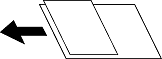
Kopierar två motstående sidor från ett häfte till separata pappersark.
Välj vilken sida i en broschyr du ska skanna.
Du kan lägga många original i ADF i batcher och skanna dem som ett enskilt skanningsjobb.
Justera bildinställningarna.
Kontrast
Justera skillnaden mellan ljusa och mörka delar.
Färgmättnad
Justera bildens färgintensivitet.
Röd balans, Grön balans, Blå balans
Justera densiteten för varje färg.
Skärpa
Justera bildens marginaler.
Färgtonsreglering
Justera färgtonen för huden. Tryck på + för att göra det kallt (öka grönt) och tryck på — för att göra det varmt (öka rött).
Ta bort bakgrund
Välj hur mörkt bakgrunden ska vara. Tryck på + för att ljusna upp (göra vit) bakgrunden och tryck på - för att mörklägga den (göra svart).
Om du väljer Auto, kommer originalens bakgrundsfärg att identifieras och de tas bort eller ljusnas upp automatiskt. Detta fungerar inte korrekt om bakgrundsfärgen är för mörk eller identifieras inte.
Gör inställningar, såsom bindningsposition, bindningsbredd och orientering av originalet.
Du kan också välja hur du skapar bindningskanten från följande tre menyer.
Bind. bred.
Växlar och kopierar bilden enligt bindningsbredden. Om bilden på motsatt sida av bindningskanten sträcker sig förbi papperets kant skrivs data inte ut.
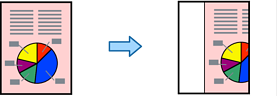
Minska f. att passa papp
Kopierar den skannade bilden av mindre format enligt bindningsbredden för att pssa inom papperets storlek. Om Förminska/Förstora är större än pappersformatet kan data skrivas ut utanför papperets kanter.
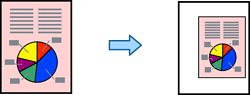
Radera bild över marginal
Raderar bilden där bindningskanten skapas för att säkra bindningskantens bredd.
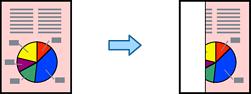
Kopierar den skannade bilden med mindre storlek än Förminska/förstora-värdet för att passa inom pappersstorleken. Om Förminska/förstora är större än pappersformatet kan data skrivas ut utanför papperets kanter.
Tar bort skuggor som visas runt kopior vid kopiering av tjockt papper eller som visas i mitten av kopiorna vid kopiering av en broschyr.
När du gör flera kopior kan du börja med en kopia för att kontrollera resultatet och sedan kopiera resten.
Gör det möjligt för dig att göra inställningar för att sortera kopior i grupper. Du kan konfigurera antal kopior, antal uppsättningar och slutbehandlingsalternativ.
Sidonumrering
Välj På för att skriva ut sidnummer på dina kopior.
Format
Välj formatet för sidnummer.
Stämpelposition
Välj positionen för sidnummer.
Ändra numrering
Välj på vilken sida du vill skriva ut sidnumret. Välj Första sidnummer för att ange sidan där från vilken sidnumreringen ska starta vid utskrift. Du kan också ange startsidan för sidnumrering i Första utskriftsnummer.
Storlek
Välj storleken på numret.
Bakgrund
Välj om du vill eller inte vill att sidnumrets bakgrund ska vara vit. Om du väljer Vit syns sidnumret tydligt när originalets bakgrund inte är vit.
Du kan spara den skannade bilden till lagringen.
Inställning:
Välj om du bara vill spara den skannade bilden på lagringsutrymmet eller inte.
Mapp (obligatoriskt):
Välj lagringsutrymme där den skannade bilden ska sparas.
Filnamn:
Ställ in filnamnet.
Fillösenord:
Ställ in lösenordet för att välja fil.
Användarnamn:
Ställ in användarnamnet.