
รายการนี้อาจไม่มีใช้งานทั้งนี้ขึ้นอยู่กับการตั้งค่าของคุณ
ป้อนเส้นทางโฟลเดอร์ และตั้งค่าแต่ละรายการบนหน้าจอ
โหมดการสื่อสาร:
เลือกโหมดการสื่อสารจากเมนู
ตำแหน่ง (ต้องระบุ):
ระบุเส้นทางโฟลเดอร์ที่ซึ่งจะบันทึกภาพที่สแกน
การเลือกไอคอน เรียกดู จะค้นหาโฟลเดอร์บนคอมพิวเตอร์ที่เชื่อมต่อเครือข่าย คุณสามารถใช้ไอคอน เรียกดู เฉพาะเมื่อ โหมดการสื่อสาร ถูกตั้งค่าไว้ที่ SMB
ชื่อผู้ใช้:
ป้อนชื่อผู้ใช้ที่จะเข้าสู่ระบบไปยังโฟลเดอร์ที่ระบุ
รหัสผ่าน:
ป้อนรหัสผ่านที่สัมพันธ์กับชื่อผู้ใช้
โหมดการเชื่อมต่อ:
เลือกโหมดการเชื่อมต่อสำหรับโฟลเดอร์
หมายเลขพอร์ต:
ป้อนหมายเลขพอร์ตสำหรับโฟลเดอร์
การตั้งค่าพร็อกซีเซิร์ฟเวอร์:
เลือกว่าจะใช้พร็อกซีเซิร์ฟเวอร์หรือไม่
เลือกรูปแบบที่ซึ่งจะทำการบันทึกรูปภาพที่สแกนได้
เมื่อคุณเลือก PDF, PDF/A หรือ TIFF เป็นรูปแบบไฟล์ ให้เลือกว่าจะบันทึกต้นฉบับทั้งหมดเป็นไฟล์เดียว (หลายหน้า) หรือบันทึกต้นฉบับแต่ละรายการแยกกัน (หน้าเดียว)
อัตราการบีบอัด:
เลือกอัตราการบีบอัดของภาพที่สแกน
การตั้งค่า PDF:
เมื่อคุณเลือก PDF เป็นการตั้งค่ารูปแบบการบันทึก ใช้การตั้งค่าเหล่านี้เพื่อปกป้องไฟล์ PDF
หากต้องการสร้างไฟล์ PDF ที่ต้องมีรหัสผ่านเมื่อเปิด ให้ตั้งค่า รหัสผ่านเปิดเอกสาร หากต้องการสร้างไฟล์ PDF ที่ต้องมีรหัสผ่านเมื่อพิมพ์หรือแก้ไข ให้ตั้งค่า รหัสผ่านการอนุญาต
สแกนต้นฉบับทั้งสองด้าน
การวางแนว (ต้นฉบับ):
เลือกการเรียงตัวของต้นฉบับ
เข้าเล่ม (ต้นฉบับ):
เลือกทิศทางของการเข้าเล่มของต้นฉบับ
เลือกพื้นที่การสแกน สำหรับการสแกนพื้นที่มากสุดของกระจกสำหรับตัวสแกน ให้เลือก พื้นที่มากที่สุด
การวางแนว (ต้นฉบับ):
เลือกการเรียงตัวของต้นฉบับ
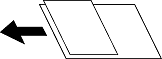
คุณสามารถวางหลายขนาดต้นฉบับต่อไปนี้ลงใน ADF พร้อมกัน A3 และ A4; B4 และ B5 เมื่อใช้วิธีการวางผสมกัน ต้นฉบับจะถูกสแกนที่ขนาดจริงของต้นฉบับ วางต้นฉบับโดยการปรับแนวความกว้างของต้นฉบับดังแสดงข้างล่าง
เลือกความเข้มของพื้นหลัง แตะ + เพื่อปรับพื้นหลังให้สว่างขึ้น (ทำให้สว่างขึ้น) และแตะที่ - เพื่อปรับให้เข้มขึ้น (ทำให้เข้มขึ้น)
หากคุณเลือก อัตโน มัติ ระบบจะตรวจพบสีพื้นหลังของต้นฉบับ และระบบจะลบออกหรือปรับให้สว่างขึ้นโดยอัตโนมัติ ระบบจะปรับอย่างไม่ถูกต้องหากสีพื้นหลังมืดเกินไป หรือระบบไม่สามารถตรวจพบได้
ลบเงาของต้นฉบับที่ปรากฏในภาพที่สแกนได้
กรอบ:
ลบเงาที่ขอบของต้นฉบับ
ศูนย์กลาง:
ลบเงาที่ระยะขอบการพับของแผ่นพับ
แผ่นหลัง:
ตั้งค่าพื้นที่สำหรับด้านหลังแยกกันเมื่อสแกนต้นฉบับ 2 ด้าน
ลบรูเจาะที่ปรากฎในภาพที่สแกนได้ คุณสามารถระบุพื้นที่ที่จะลบรูเจาะโดยการป้อนค่าในกล่องด้านขวามือ
ตำแหน่งการลบ:
เลือกตำแหน่งที่จะลบรูเจาะออก
การวางแนว (ต้นฉบับ):
เลือกการเรียงตัวของต้นฉบับ