
คุณสามารถแทรกแผ่นคั่นโดยการระบุหน้าและถาดกระดาษ หัวข้อนี้ระบุขั้นตอนสำหรับการแทรกแผ่นคั่น ซึ่งในภาพตัวอย่างเป็นการแทรกแผ่นคั่นก่อนหน้า 4 และหน้า 7 ตามภาพ
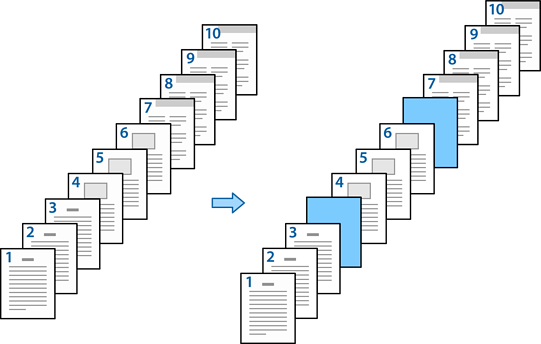
โหลดแผ่นคั่นที่จะแทรกระหว่างหน้าลงในเครื่องพิมพ์ตามภาพด้านล่าง
ถาดป้อนกระดาษ 1: กระดาษสีขาว (กระดาษธรรมดา), ถาดป้อนกระดาษ 2: กระดาษสีฟ้า (แผ่นคั่น)
เปิดไฟล์ที่คุณต้องการพิมพ์ในคอมพิวเตอร์ของคุณ
แสดงแท็บ ระบบการพิมพ์ บนหน้าจอไดรเวอร์เครื่องพิมพ์ แล้วเลือก ไม่ใช้ จาก การพิมพ์ 2 หน้า
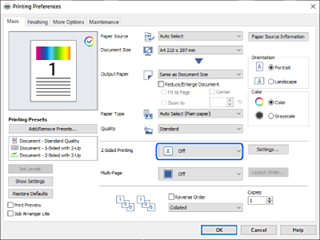
เลือก ตั้งค่าแยกแต่ละกระดาษ จาก ประเภทกระดาษ
ในหน้าจอที่แสดงขึ้น ให้ตั้งค่า ปกหน้า/หน้าแรก, หน้าอื่น ๆ และ ปกหลัง/หน้าสุดท้าย
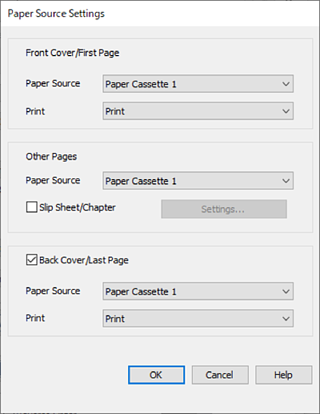
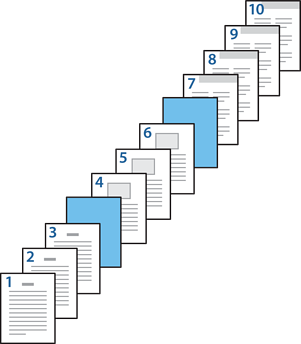
ทำการตั้งค่าที่ละเอียดสำหรับแผ่นที่สองและแผ่นต่อจากนั้น (หน้า 2 ถึง 9) เลือก หน้าเปล่า/หน้าบท แล้วคลิก ปรับแต่ง เพื่อเปิดหน้าจอการตั้งค่าที่ละเอียด
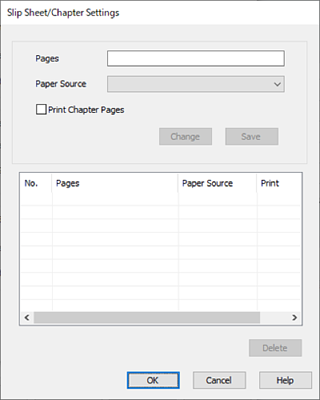
ป้อนหมายเลขหน้าใน หน้า ที่จะแทรกแผ่นคั่นก่อนถึงหน้าที่ระบุไว้
หน้า: 4,7
เลือกถาดกระดาษที่จะโหลดแผ่นคั่น ประเภทกระดาษ
ประเภทกระดาษ: ถาดป้อนกระดาษ 2
อย่าเลือก พิมพ์หน้าของบทที่ จากนั้นคลิก บันทึก
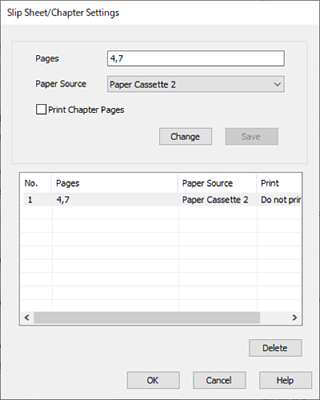
คลิก ตกลง เพื่อปิดหน้าจอ การตั้งค่าหน้าเปล่า/หน้าบท จากนั้นคลิก ตกลง เพื่อปิดหน้าจอ ค่ากำหนดแหล่งป้อนกระดาษ
ตั้งค่ารายการอื่นบนแท็บ ระบบการพิมพ์, การจัดเรียง หรือ ลักษณะการพิมพ์ ตามที่ต้องการ และหลังจากนั้น คลิกที่ ตกลง
คลิกที่ พิมพ์