
ทำตามขั้นตอนด้านล่างเพื่อสร้างและพิมพ์บาร์โค้ดโดยใช้ Epson BarCode Fonts แอปพลิเคชันที่แสดงไว้ในคำแนะนำคือ Microsoft WordPad ใน Windows 10 ขั้นตอนปฏิบัติจริงอาจแตกต่างไปเล็กน้อยเมื่อพิมพ์จากแอปพลิเคชันอื่นๆ
เปิดเอกสารในแอปพลิเคชันของคุณและป้อนตัวอักขระที่คุณต้องการแปลงเป้นบาร์โค้ด
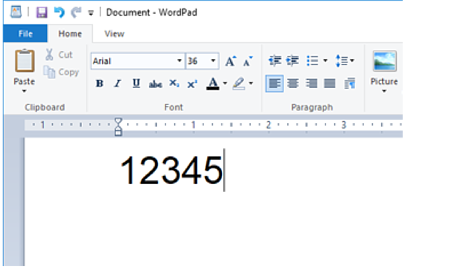
เลือกตัวอักขระ จากนั้นเลือก Epson BarCode font ที่คุณต้องการใช้ แล้วเลือกขนาดฟอนต์
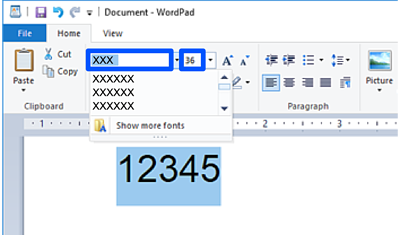
คุณไม่สามารถใช้ขนาดฟอนต์ใหญ่กว่า 96 จุดเมื่อพิมพ์บาร์โค้ด
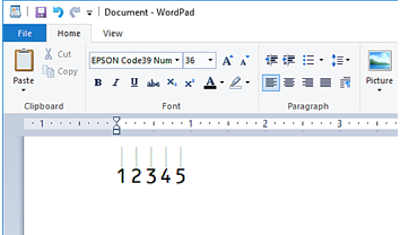
ตัวอักขระที่คุณเลือกจะปรากฏเป็นตัวอักขระรหัสแท่งคล้ายกับที่แสดงไว้ด้านล่าง
เลือก พิมพ์ จากเมนูไฟล์ เลือกเครื่องพิมพ์ Epson ของคุณ คลิก ค่ากำหนด จากนั้นทำการตั้งค่าไดรเวอร์เครื่องพิมพ์
คลิก พิมพ์ เพื่อพิมพ์บาร์โค้ด
ถ้ามีข้อผิดพลาดในสายข้อความตัวอักขระบาร์โค้ด เช่น ข้อมูลไม่เหมาะสม รหัสแท่งจะถูกพิมพ์ออกมาตามที่ปรากฏบนหน้าจอ แต่จะไม่สามารถอ่านได้โดยเครื่องอ่านบาร์โค้ด