
วิธีการแก้ไข
ตรวจให้แน่ใจว่าไดรเวอร์เครื่องพิมพ์ Epson ของแท้ (EPSON XXXXX) ได้ติดตั้งไว้ หากไดรเวอร์เครื่องพิมพ์ Epson ของแท้ไม่ได้ติดตั้งไว้ ฟังก์ชันการทำงานที่มีใช้จะถูกจำกัด เราแนะนำให้ใช้ไดรเวอร์เครื่องพิมพ์ Epson ของแท้
ถ้าคุณกำลังพิมพ์รูปภาพที่มีข้อมูลขนาดใหญ่ คอมพิวเตอร์อาจจะไม่มีหน่วยความจำเพียงพอ พิมพ์รูปภาพที่ระดับความละเอียดต่ำหรือขนาดเล็กลง
ถ้าคุณได้ลองกระทำการแก้ปัญหาและยังไม่สามารถแก้ปัญหาได้ ให้ลองถอนการติดตั้งและหลังจากนั้นติดตั้งกลับเข้าไปใหม่ของไดรฟ์เวอร์เครื่องพิมพ์
วิธีการแก้ไข
ถ้าข้อความด้านล่างปรากฎขึ้นบนไดรเวอร์เครื่องพิมพ์ ให้อัปเดตเฟิร์มแวร์เครื่องพิมพ์
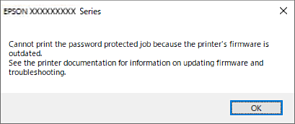
ถ้าคุณไม่สามารถอัปเดตเฟิร์มแวร์ด้วยเหตุผลใด คุณสามารถทำการพิมพ์ต่อด้วยระดับความปลอดภัยเดียวกับเฟิร์มแวร์เก่า
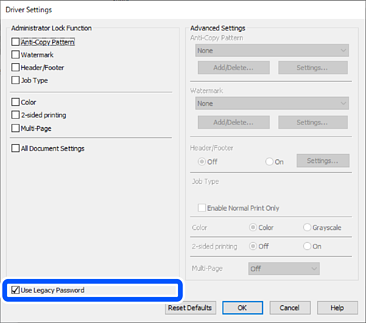
ในการพิมพ์ด้วยเฟิร์มแวร์เก่า โปรดทำการตั้งค่าต่อไปนี้บนไดรเวอร์เครื่องพิมพ์
เปิดแถบ ค่ากำหนดส่วนเพิ่ม ในคุณสมบัติของเครื่องพิมพ์
คลิกที่ การตั้งค่าไดรเวอร์
เลือก ใช้รหัสผ่านดั้งเดิม แล้วคลิก ตกลง
วิธีการแก้ไข
คลิก EPSON Status Monitor 3 บนแท็บ การบำรุงรักษา ของไดรเวอร์เครื่องพิมพ์ จากนั้นตรวจสอบสถานะเครื่องพิมพ์ คุณจะต้องติดตั้ง EPSON Status Monitor 3 เพื่อเปิดใช้งานคุณสมบัตินี้ คุณสามารถดาวน์โหลดได้จากเว็บไซต์ Epson
วิธีการแก้ไข
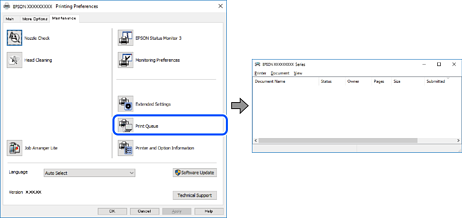
คลิก รายการคอยงานพิมพ์ บนแถบของไดรเวอร์เครื่องพิมพ์ การบำรุงรักษา หากข้อมูลที่ไม่จำเป็นยังคงปรากฎอยู่ ให้เลือก ยกเลิกเอกสารทั้งหมด จากเมนู เครื่องพิมพ์
วิธีการแก้ไข
คลิก รายการคอยงานพิมพ์ บนแถบของไดรเวอร์เครื่องพิมพ์ การบำรุงรักษา
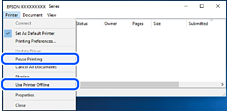
ถ้าเครื่องพิมพ์อยู่ในสถานะออฟไลน์หรือรองาน ให้ล้างการตั้งค่าออฟไลน์หรือการรองานจากเมนู เครื่องพิมพ์
วิธีการแก้ไข
คลิกขวาที่ไอคอนเครื่องพิมพ์ใน แผงควบคุม > ดูอุปกรณ์และเครื่องพิมพ์ (หรือ เครื่องพิมพ์, เครื่องพิมพ์และแฟกซ์) แล้วคลิก ตั้งเป็นเครื่องพิมพ์เริ่มต้น
ถ้ามีไอคอนเครื่องพิมพ์หลายตัว ให้ดูข้อมูลต่อไปนี้เพื่อเลือกเครื่องพิมพ์ที่ถูกต้อง
ตัวอย่าง)
การเชื่อมต่อ USB: EPSON XXXX ซีรีส์
การเชื่อมต่อเครือข่าย: EPSON XXXX ซีรีส์ (เครือข่าย)
หากคุณติดตั้งไดรเวอร์เครื่องพิมพ์หลายครั้ง ระบบอาจทำสำเนาไดรเวอร์เครื่องพิมพ์หลายชุด หากสำเนาอย่างเช่น "EPSON XXXX Series (copy 1)" ถูกสร้างขึ้น ให้คลิกว่าที่ไอคอนไดรเวอร์สำเนานั้น แล้วคลิกที่ เอาอุปกรณ์ออก
วิธีการแก้ไข
คลิก รายการคอยงานพิมพ์ บนแถบของไดรเวอร์เครื่องพิมพ์ การบำรุงรักษา
ตรวจสอบให้แน่ใจว่าได้เลือกพอร์ตเครื่องพิมพ์อย่างถูกต้องตามที่แสดงข้างล่างใน คุณสมบัติ > พอร์ต จากเมนู เครื่องพิมพ์
การเชื่อมต่อ USB: USBXXX การเชื่อมต่อเครือข่าย: EpsonNet Print Port
ถ้าคุณไม่สามารถเปลี่ยนพอร์ต ให้เลือก เรียกใช้ในฐานะผู้ดูแลระบบ บนเมนู เครื่องพิมพ์ ถ้า เรียกใช้ในฐานะผู้ดูแลระบบ ไม่แสดงขึ้นมา โปรดติดต่อผู้ดูแลระบบของคุณ