

การทำงานและหน้าจอจะแตกต่างกันไป ขึ้นอยู่กับแอพพลิเคชั่น ดูที่วิธีใช้ของแอพพลิเคชั่นสำหรับรายละเอียด
ใส่กระดาษเข้าไปในเครื่องพิมพ์
เปิดไฟล์ที่คุณต้องการพิมพ์
เลือกที่ พิมพ์ จากเมนู ไฟล์ หรือคำสั่งอื่นเพื่อเข้าสู่หน้าต่างโต้ตอบการพิมพ์
หากจำเป็น ให้คลิกที่ แสดงรายละเอียด หรือ  เพื่อขยายหน้าต่างการพิมพ์
เลือกเครื่องพิม์ของคุณ
เลือก ตั้งค่าการพิมพ์ จากเมนูป็อปอัพ
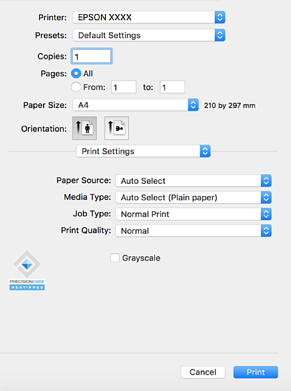
ถ้าเมนู ตั้งค่าการพิมพ์ ไม่แสดงขึ้นมาบน macOS Catalina (10.15) หรือรุ่นใหม่กว่า, macOS High Sierra (10.13), macOS Sierra (10.12), OS X El Capitan (10.11), OS X Yosemite (10.10), OS X Mavericks (10.9), OS X Mountain Lion (10.8) แสดงว่าไม่ได้ติดตั้งไดรเวอร์เครื่องพิมพ์ Epson อย่างถูกต้อง เปิดใช้งานจากเมนูต่อไปนี้
เลือก การกำหนดลักษณะของระบบ จากเมนู Apple > เครื่องพิมพ์และสแกนเนอร์ (หรือ พิมพ์และสแกน, พิมพ์และแฟกซ์) ลบเครื่องพิมพ์ออก หลังจากนั้นเพิ่มเครื่องพิมพ์เข้าไปใหม่ ดูดังต่อไปนี้ในการเพิ่มเครื่องพิมพ์
การเพิ่มเครื่องพิมพ์ (สำหรับ Mac OS เท่านั้น)
macOS Mojave (10.14) ไม่สามารถเข้าถึง ตั้งค่าการพิมพ์ ในแอพพลิเคชันที่สร้างโดย Apple เช่น TextEdit
เปลี่ยนแปลงการตั้งค่าตามที่จำเป็น
ดูรายละเอียดในตัวเลือกเมนูสำหรับไดรเวอร์เครื่องพิมพ์
ถ้าคุณต้องการบันทึกเอกสารที่จะพิมพ์ไว้ในที่เก็บข้อมูล ให้เลือก ตั้งค่าการพิมพ์ จากเมนูป็อปอัพ เลือก บันทึกไปยังพื้นที่เก็บข้อมูลและพิมพ์ เป็นค่า ประเภทงาน จากนั้นตั้งค่าปลายทางการบันทึก
คลิกที่ พิมพ์
ถ้าคุณต้องการยกเลิกการพิมพ์บนคอมพิวเตอร์ ให้คลิกไอคอนเครื่องพิมพ์ใน แท่นเสียบ เลือกงานที่คุณต้องการยกเลิก จากนั้นกระทำอย่างหนึ่งอย่างใดดังต่อไปนี้ อย่างไรก็ตาม คุณไม่สามารถยกเลิกงานสั่งพิมพ์จากคอมพิวเตอร์เมื่อมีการส่งไปยังเครื่องพิมพ์อย่างสมบูรณ์แล้ว ในกรณีนี้ ให้ยกเลิกงานสั่งพิมพ์โดยการใช้แผงควบคุมของเครื่องพิมพ์
OS X Mountain Lion (10.8) หรือรุ่นใหม่กว่า
คลิกที่  ถัดจากมิเตอร์วัดการคืบหน้า
Mac OS X v10.6.8 ถึง v10.7.x
คลิกที่ ลบ