
คุณสามารถทำการตั้งค่าการส่งต่อไปยังปลายทางได้สูงสุด 5 รายการปลายทาง ที่อยู่อีเมล แชร์โฟลเดอร์ และ/หรือเครื่องแฟกซ์อื่นจากผู้ส่งที่ระบุไว้หรือที่เวลาที่ระบุไว้ หากคุณทำการตั้งค่าเพื่อส่งต่อแฟกซ์ที่ได้รับ ให้เพิ่มปลายทางการส่งต่อในรายชื่อผู้ติดต่อก่อน หากต้องการส่งต่อไปยังที่อยู่อีเมล คุณต้องกำหนดค่าการตั้งค่าเซิร์ฟเวอร์อีเมลก่อน
การตั้งค่าโฟลเดอร์เครือข่ายที่แชร์
การทำให้รายชื่อผู้ติดต่อพร้อมใช้งาน
ก่อนที่คุณจะใช้คุณสมบัตินี้เพื่อส่งต่อแฟกซ์ขาเข้าในเวลาที่กำหนดไว้ ตรวจสอบให้แน่ใจว่าการตั้งค่า วันที่/เวลา และ ความต่างของเวลา ของเครื่องพิมพ์ถูกต้อง เข้าถึงเมนูจาก การตั้งค่า > การตั้งค่าทั่วไป > การตั้งค่าพื้นฐาน > การตั้งค่าวันที่/เวลา
ไม่สามารถส่งเอกสารสีต่อไปยังเครื่องแฟกซ์อื่น เอกสารเหล่านี้จะถูกประมวลผลเป็นเอกสารที่ไม่สามารถส่งต่อได้
รวมไปถึงการใช้แผงควบคุมของเครื่องพิมพ์เพื่อทำการตั้งค่าการส่งต่อสำหรับรับแฟกซ์โดยใช้ Web Config เลือกแท็บ Fax > การตั้งค่าบันทึก/ส่งต่อ > บันทึก/ส่งต่อโดยมีเงื่อนไข เลือกหมายเลขของกล่องความลับ จากนั้นเลือก Edit และทำการตั้งค่าปลายทางการส่งต่อ
นอกจากนี้คุณยังสามารถพิมพ์และ/หรือบันทึกแฟกซ์ขาเข้าพร้อมกันได้ ทำการตั้งค่าบนหน้าจอ Edit ที่อธิบายข้างต้น
เลือก การตั้งค่า บนแผงควบคุมของเครื่องพิมพ์ จากนั้นเลือก การตั้งค่าทั่วไป > การตั้งค่าแฟกซ์
เลือก การตั้งค่าการรับ > การตั้งค่าบันทึก/ส่งต่อ > บันทึก/ส่งต่อโดยมีเงื่อนไข จากนั้นแตะที่  บนกล่องที่ยังไม่ได้ลงทะเบียนภายใต้ บันทึก/ส่งต่อโดยมีเงื่อนไข
เลือกที่กล่อง ชื่อ แล้วป้อนชื่อที่คุณต้องการลงทะเบียน
เลือกกล่อง เงื่อนไข เพื่อทำการตั้งค่าเงื่อนไข
เลือก ปลายทางการบันทึก/ส่งต่อ จากนั้นทำการตั้งค่าสำหรับปลายทางการส่งต่อ
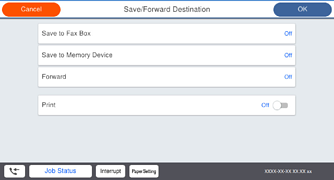
 เลือก ส่งต่อ
 เลือก ใช่ ในการพิมพ์เอกสารโดยอัตโนมัติขณะทำการส่งต่อเอกสารเหล่านั้น ให้เลือก ใช่และพิมพ์ แทน
 เลือก รายการปลายทาง > เพิ่มรายการ จากนั้นเลือกปลายทางการส่งต่อจากรายชื่อผู้ติดต่อ คุณสามารถระบุปลายทางการส่งต่อได้
 เมื่อคุณสิ้นสุดการเลือกปลายทางการส่งต่อ ให้แตะ ปิด
 ตรวจสอบว่าปลายทางการส่งต่อที่คุณเลือกถูกต้องแล้ว จากนั้นเลือก ปิด
 ใน ตัวเลือกเมื่อการส่งต่อล้มเหลว เลือกว่าจะพิมพ์เอกสารที่ได้รับหรือบันทึกไว้ในกล่องขาเข้า ของเครื่องพิมพ์เมื่อการส่งต่อเอกสารล้มเหลว
เมื่อ กล่องขาเข้า หรือกล่องข้อมูลความลับเต็ม การรับแฟกซ์จะถูกปิดใช้งาน คุณควรลบเอกสารออกจากกล่องขาเข้าเมื่อเอกสารได้รับการตรวจสอบแล้ว จำนวนเอกสารที่ไม่สามารถส่งต่อได้จะแสดงขึ้นมาบน  บนหน้าจอหลัก นอกเหนือจากงานที่ยังไม่ประมวลผลอื่น ๆ
เลือก ปิด เพื่อทำให้การตั้งค่า ปลายทางการบันทึก/ส่งต่อ ให้เสร็จสมบูรณ์
คุณสามารถตั้งค่าเครื่องพิมพ์ให้ส่งอีเมลไปยังใครบางคนที่คุณต้องการแจ้งผลลัพธ์ของการส่งต่อแฟกซ์เมื่อการส่งต่อแฟกซ์เสร็จสมบูรณ์ได้ เลือก การแจ้งเตือนอีเมล ตามที่จำเป็น ตั้งค่ากระบวนการ จากนั้นเลือกปลายทางที่คุณต้องการให้ส่งการแจ้งเตือนไปให้จากรายการผู้ติดต่อ
เลือก ตกลง จนกว่าคุณจะกลับไปยังหน้าจอ การตั้งค่าบันทึก/ส่งต่อ เพื่อทำก บันทึก/ส่งต่อโดยมีเงื่อนไข ให้เสร็จสิ้น
เลือกล่องที่ลงทะเบียนไว้ที่คุณได้ทำการตั้งค่าเงื่อนไขไว้ จากนั้นเลือก เปิดใช้งาน
การดำเนินการนี้จะทำการตั้งค่าการส่งต่อแบบมีเงื่อนไขสำหรับการรับแฟกซ์ คุณสามารถตั้งค่า การตั้งค่าทั่วไป ตามที่จำเป็น สำหรับรายละเอียดต่าง ๆ ดูคำอธิบายสำหรับ การตั้งค่าทั่วไป ในเมนู การตั้งค่าบันทึก/ส่งต่อ
การดำเนินการนี้จะทำการตั้งค่าการส่งต่อแบบมีเงื่อนไขสำหรับการรับแฟกซ์ คุณสามารถตั้งค่า การตั้งค่าทั่วไป ตามที่จำเป็น สำหรับรายละเอียดต่าง ๆ ดูคำอธิบายสำหรับ การตั้งค่าทั่วไป ในเมนู การตั้งค่าบันทึก/ส่งต่อ
หากคุณได้เลือกโฟลเดอร์ที่ใช้ร่วมกันบนเครือข่ายหรือที่อยู่อีเมลเป็นปลายทางการส่งต่อ เราขอแนะนำให้คุณทดสอบว่าคุณสามารถส่งภาพที่สแกนไปยังปลายทางในโหมดการสแกนได้หรือไม่ เลือก สแกน > อีเมล หรือ สแกน > โฟลเดอร์เครือข่าย/FTP จากหน้าจอหลัก เลือกปลายทางแล้วเริ่มต้นการสแกน