
กตรวจสอบข้อผิดพลาดที่แสดงออกมาบนแผงควบคุมและปฏิบัติตามคำแนะนำในการนำเอากระดาษที่ติดขัดออกรวมทั้งชิ้นกระดาษที่ฉีกขาดหรือลวดเย็บที่ติดอยู่ หน้าจอ LCD จะแสดงภาพเคลื่อนไหวที่แสดงวิธีการนำกระดาษหรือลวดเย็บที่ติดออกให้คุณ ถัดจากนั้น เลือก ตกลง เพื่อล้างข้อผิดพลาดออก
ห้ามสัมผัสปุ่มบนแผงควบคุมในขณะที่มือของคุณอยู่ด้านในของเครื่องพิมพ์ ถ้าเครื่องพิมพ์เริ่มสตาร์ทการทำงาน อาจทำให้เป็นสาเหตุของการบาดเจ็บได้ ระมัดระวังอย่าสัมผัสกับชิ้นส่วนที่ยื่นออกมาเพื่อหลีกเลี่ยงการบาดเจ็บ
ห้ามสัมผัสบริเวณที่ทำเครื่องหมายด้วยฉลากข้อควรระวังภายในชุดตัวจบงานแผ่นพับ พื้นที่เหล่านั้นอาจมีความร้อนมาก และอุณหภูมิสูงอาจทำให้ความร้อนลวกผิวหนัง
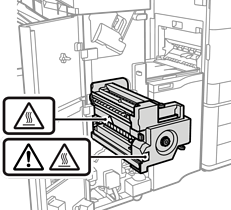
นำเอากระดาษที่ติดขัดออกอย่างระมัดระวัง การนำเอากระดาษออกอาจเป็นสาเหตุของความเสียหายต่อเครื่องพิมพ์ได้
ถ้ามีกระดาษติดเกิดขึ้นซ้ำๆ กัน คุณอาจสามารถล้างข้อผิดพลาดโดยการเลือก เปิด เป็นการตั้งค่า ปรับชิ้นงานให้เหมาะสม โปรดทราบว่าการพิมพ์อาจใช้้เวลานานขึ้น
แผงควบคุม
การตั้งค่า > การตั้งค่าทั่วไป > การตั้งค่าเครื่องพิมพ์ > ปรับชิ้นงานให้เหมาะสม
กระดาษติดขณะเย็บเข้าเล่ม: ตั้งค่า จัดเรียงเมื่อเย็บเล่ม ไปที่ เปิด
กระดาษติดขณะไม่ได้เย็บเข้าเล่ม: ตั้งค่า จัดเรียงเมื่อไม่เย็บเล่ม ไปที่ เปิด
กระดาษติดขณะพับและเย็บเข้าเล่มแบบมุงหลังค่า: ตั้งค่า จัดเรียงเมื่อพับและเย็บมุงหลังคา ไปที่ เปิด
ไดรเวอร์เครื่องพิมพ์ (Windows)
เลือกแท็บ การบำรุงรักษา > การตั้งค่าเอ๊กซ์เทน > ปรับแต่งงานพิมพ์ > ใช้
ไดรเวอร์เครื่องพิมพ์ (Mac OS)
1 เลือก การกำหนดค่าระบบ (หรือ การตั้งค่าระบบ) จากเมนู Apple > เครื่องพิมพ์และเครื่องสแกน (หรือ พิมพ์และสแกน, พิมพ์และแฟกซ์) และหลังจากนั้น เลือกเครื่องพิมพ์
2 เลือก ตัวเลือกและวัสดุสิ้นเปลือง > ตัวเลือก > ปรับปรุงการจบงาน > ใช้ จากนั้นคลิก ตกลง
ลดค่าความเข้ม ถ้าความเข้มสูงเกินไป กระดาษอาจมีรอยคลื่นหรือเป็นลอนซึ่งอาจทำให้เกิดปัญหานี้