
คุณสามารถดันชุดของสำเนาแต่ละชุดออกมาพร้อมการเย็บเล่มแบบมุงหลังคาหรือการพับ
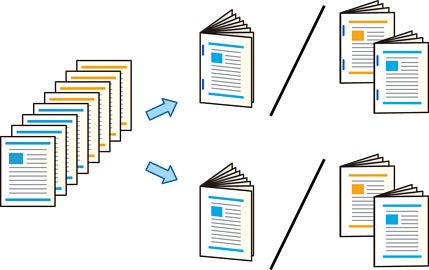
วางต้นฉบับ
เลือก ถ่ายเอกสาร จากหน้าจอหลัก
เลือกที่แถบ การตั้งค่าพื้นฐาน
เลือก การตั้งค่ากระดาษ เลือกแหล่งเก็บกระดาษที่ซึ่งคุณโหลดกระดาษ จากนั้นเลือก ตกลง
เลือก 2-ด้าน จากนั้นเลือก 2>2-ด้าน หรือ 1>2-ด้าน
ระบุการตั้งค่าอื่นๆ เช่น การเรียงตัวของต้นฉบับและตำแหน่งการเข้าเล่มตามที่จำเป็น จากนั้นเลือก ตกลง
เลือก ลด/เพิ่ม ระบุปริมาณการขยายหรือการย่อ จากนั้นเลือก ตกลง
เลือกแท็บ ขั้นสูง เลือก สมุดขนาดเล็ก > สมุดขนาดเล็ก จากนั้นเปิดใช้งาน สมุดขนาดเล็ก
ระบุตำแหน่งการเข้าเล่มและระยะขอบการเข้าเล่ม จากนั้นเลือก ตกลง
เลือก การเข้าเล่มมุมหลังคา หรือ พับครึ่ง จากนั้นเปิดใช้งานการตั้งค่า
ระบุรายละเอียด เช่น จำนวนแผ่นสำหรับการเย็บเล่มแบบมุงหลังคา หรือพับครึ่ง และการตั้งค่่ากระดาษ
ถ้าแผ่นพับหรือกระดาษยังอยู่ในถาดแผ่นพับ คุณจะไม่สามารถเริ่มการพิมพ์เพื่อการเข้าเล่มหนังสือได้ ตรวจให้แน่ใจว่าไม่มีสิ่งใดอยู่ในถาดแผ่นพับ
แตะที่ 