
Yaptığınız diğer ayarlara bağlı olarak öğeler kullanılamayabilir.
Klasör yolunu girin ve ekranda her öğeyi ayarlayın.
İletişim Modu:
Klasör için iletişim modunu seçin.
Konum (Gerekli):
Taranan resmin kaydedileceği bir klasör yolu girin.
Göz At seçildiğinde ağa bağlı bilgisayarlarda bir klasör aranır. Göz At öğesini yalnızca İletişim Modu öğesi SMB olarak ayarlandığında kullanabilirsiniz.
Kulln Adı:
Belirtilen klasörde oturum açmak için bir kullanıcı adı girin.
Şifre:
Kullanıcı adına karşılık gelen bir parola girin.
Bağlantı Modu:
Klasör için bağlantı modunu seçin.
Çıkış Numarası:
Klasör için bir bağlantı noktası numarasını girin.
Proxy Sunucu Ayarları:
Proxy sunucusu kullanıp kullanmamayı seçin.
Taranan resmin kaydedileceği biçimi seçin.
PDF, PDF/A veya TIFF’yi dosya biçimi olarak seçtiğinizde, tüm orijinalleri bir dosya (birden fazla sayfa) olarak kaydetmeyi veya her orijinali ayrı ayrı kaydetmeyi (tek sayfa) seçin.
Sıkıştırma Oranı:
Taranan resmin ne kadar sıkıştırılacağını seçin.
PDF Ayarları:
Kaydetme biçimi ayarı olarak PDF seçeneğini seçtiğinizde, PDF dosyalarını korumak için bu ayarları kullanın.
Açarken parola gerektiren bir PDF dosyası oluşturmak için Belge Açma Parolası öğesini ayarlayın. Yazdırırken veya düzenlerken parola gerektiren bir PDF dosyası oluşturmak için İzin Parolası öğesini ayarlayın.
Orijinalin her iki yüzünü de tarayın.
Yön (Orijinal):
Orijinalin yönünü seçin.
Cilt (Orijnl.):
Orijinalin ciltleme yönünü seçin.
Tarama alanını seçin. Tarayıcı camının maksimum alanında taramak için şunu seçin: Maks Alan.
Yön (Orijinal):
Orijinalin yönünü seçin.
Aşağıdaki boyutları aynı anda ADF’ye yerleştirebilirsiniz. A3 ve A4; B4 ve B5. Bu kombinasyonları kullanırken orijinaller, orijinallerin mevcut boyutunda taranır. Orijinallerinizi aşağıda gösterildiği gibi orijinallerin genişliğine göre hizalayarak yerleştirin.
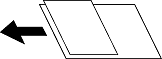
Arkaplanın koyuluğunu seçin. Arkaplanı açmak (beyazlaştırmak) için + öğesine dokunun ve karartmak (siyahlaştırmak) için - öğesine dokunun.
Oto öğesini seçerseniz, orijinallerin arkaplan renkleri algılanır ve otomatik çıkarılır veya aydınlatılır. Arkaplan rengi çok koyuysa veya algılanmadıysa düzgün uygulanmaz.
Taranan görüntüde görünen orijinalin gölgelerini kaldırın.
Çerçeve:
Orijinalin kenarındaki gölgeleri kaldırın.
Merkez:
Kitapçığın cilt kenar boşluğunun gölgelerini kaldırın.
Arka Sayfa:
2 taraflı orijinalleri tararken arka taraf için alanı tek tek ayarlayın.
Taranan görüntüde görünen zımba deliklerini kaldırın. Sağdaki kutuya bir değer girerek zımba deliklerini silmek için alanı belirtebilirsiniz.
Silme Konumu:
Zımba deliklerini kaldırmak için konumu seçin.
Yön (Orijinal):
Orijinalin yönünü seçin.
Çok sayıda orijinali ADF’ye toplu olarak yerleştirebilirsiniz ve tek bir tarama işi olarak tarayabilirsiniz.
Taranan görüntüyü depolama alanına kaydedebilirsiniz.
Ayar:
Taranan görüntünün yalnızca depolama alanına kaydedilip kaydedilmeyeceğini seçin.
Klasör (Gerekli):
Taranan görüntünün kaydedileceği depolama alanını seçin.
Dosya Adı:
Dosya adını ayarlayın.
Dosya Şifresi:
Dosyayı seçmek için parolayı ayarlayın.
Kulln Adı:
Kullanıcı adını ayarlayın.